예외처리 프리셋
Table of contents
진단 결과에 대한 예외처리를 프리셋으로 저장하여 관리할 수 있습니다.
예외처리 프리셋은 상세 진단 결과 화면의 예외 처리 기능에서 프리셋으로 저장하여 최초 생성할 수 있습니다.
이후 예외처리 수정 또는 삭제가 필요할 경우 예외처리 프리셋에서 작업을 진행할 수 있습니다.
예외처리 프리셋 목록 화면
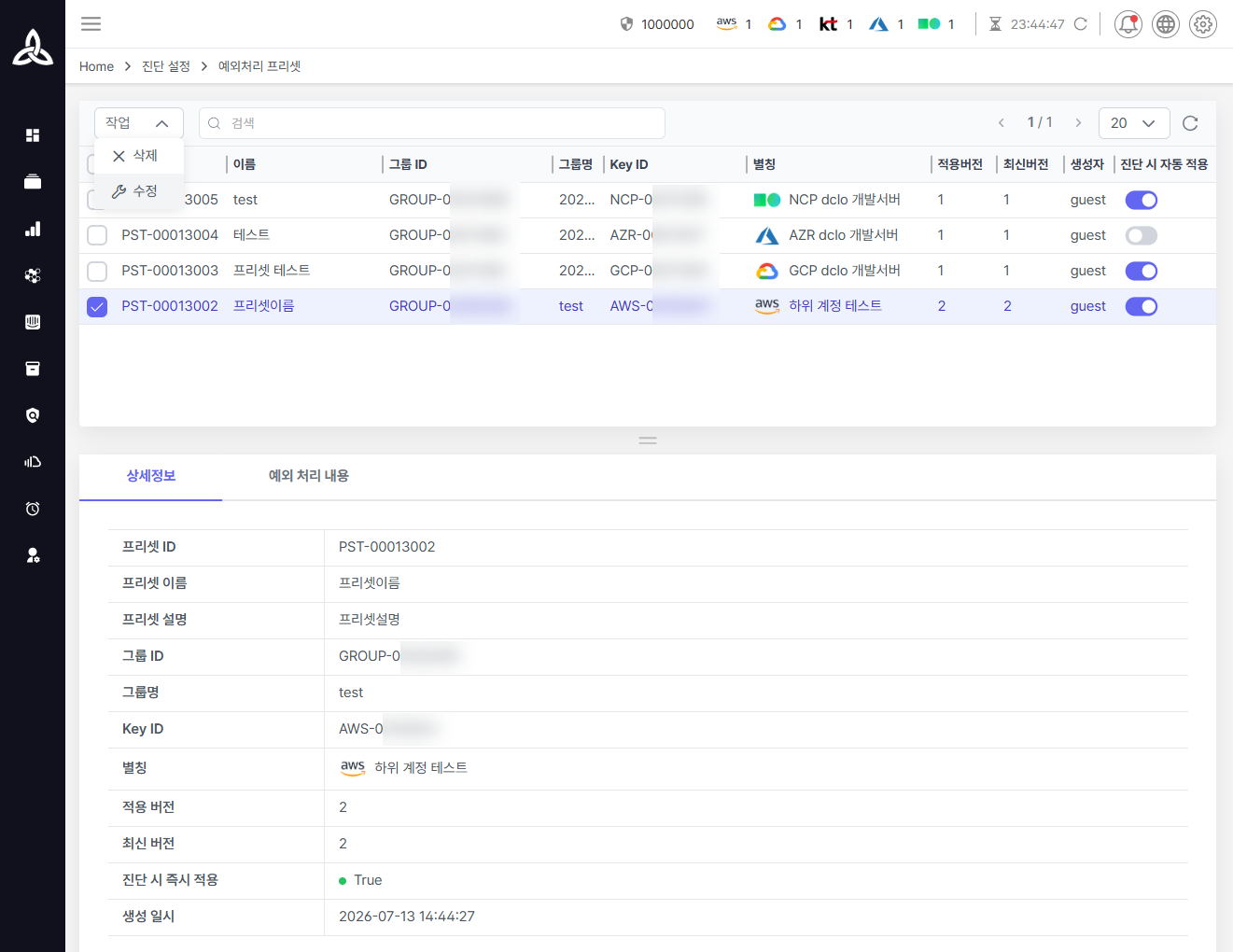
- 예외처리 프리셋이 설정된 대상과 적용 버전 등의 정보를 확인할 수 있습니다.
- 우측의 진단 시 자동 적용 토글을 활성화하면, 매 진단 시 해당 예외처리 내용이 자동으로 적용되어 진단이 수행됩니다.
- 상세정보 옆 예외 처리 내용 탭에서는 현재 적용 중인 예외처리 내용을 JSON 형식으로 확인할 수 있습니다.
- 목록에서 원하는 항목을 체크하면 해당 프리셋을 수정하거나 삭제할 수 있습니다.
예외처리 프리셋 이력 화면
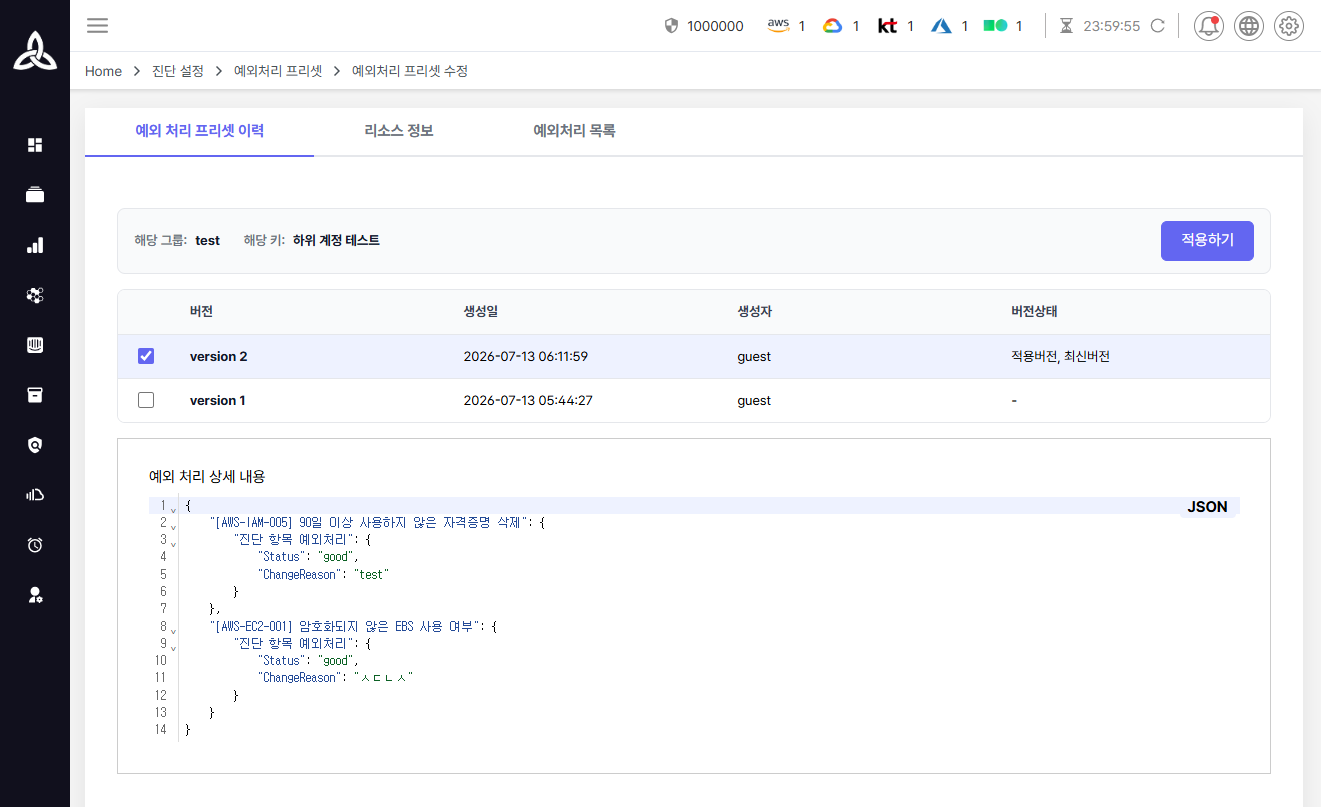
예외처리 프리셋의 이력을 확인할 수 있으며, 이전에 저장된 버전 중 원하는 버전을 선택하여 적용할 수 있습니다.
리소스 정보 화면
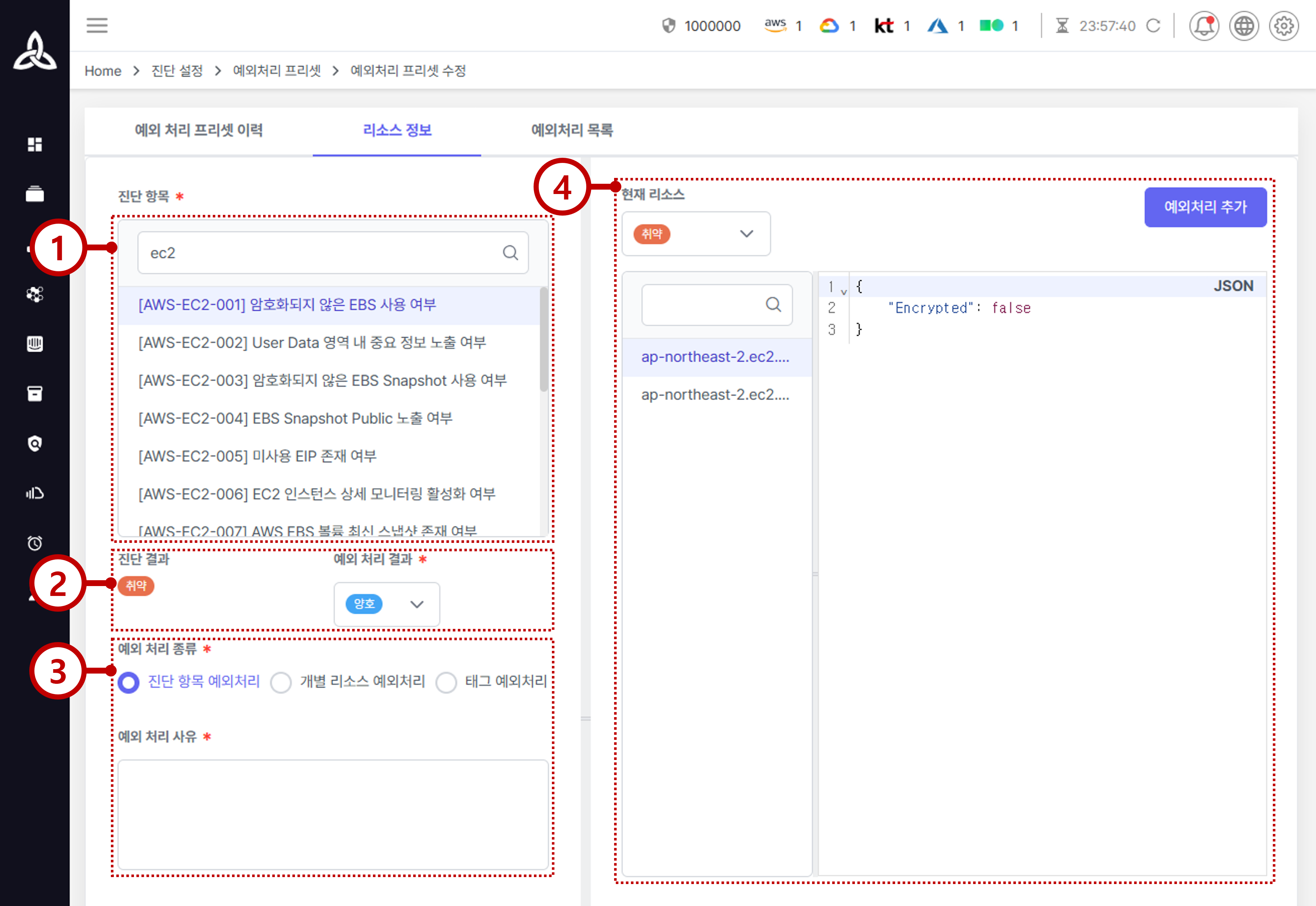
① 진단 항목(Rule)에 대한 정보를 확인하고, 예외처리를 적용할 항목을 선택할 수 있습니다.
② 진단 결과를 확인하고 적용할 예외처리 결과를 선택할 수 있습니다.
 ※ 예시
    - 설정 불가 : 진단 결과 - 취약 / 예외처리 결과 - 취약
    - 설정 가능 : 진단 결과 - 취약 / 예외처리 결과 - 양호 또는 N/A
③ 예외처리 유형을 선택하고 사유를 작성할 수 있습니다.
- 예외처리 유형
⒜ 진단 항목 예외처리 : 진단 항목(Rule) 전체에 예외처리를 적용합니다. 해당 진단 항목의 모든 리소스에 동일한 예외처리 결과가 적용됩니다.
⒝ 개별 리소스 예외처리 : 선택한 리소스에만 예외처리를 적용합니다.
⒞ 태그 예외처리 : 리소스에 설정된 태그(Key/Value)를 기준으로 예외처리를 적용합니다.
④ 진단 결과(양호,취약,N/A)에 따른 현재 리소스 정보를 확인할 수 있습니다.
📝태그 예외처리 예시
| 구분 | 설명 |
|---|---|
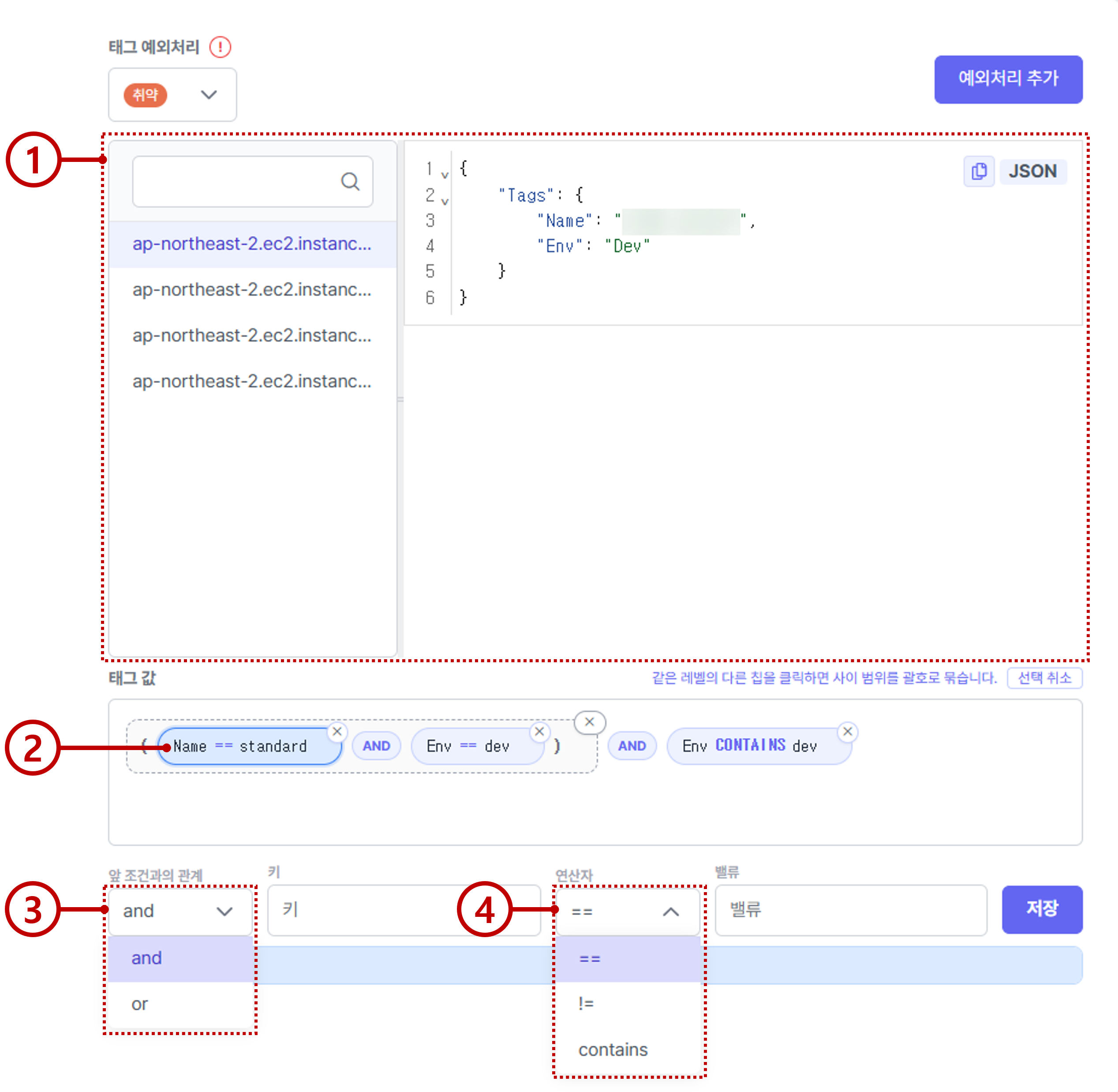
| ① 리소스별 태그 정보 확인 | • 진단 대상 리소스를 선택하여 해당 리소스에 실제 설정되어 있는 태그 정보(Key-Value 형식의 JSON 데이터)를 확인할 수 있습니다. |
| ② 조건 칩(Chip) 제어 및 그룹 지정 | • 저장된 조건들은 개별 칩(Chip) 형태로 시각화되며, 칩을 드래그하여 위치(순서)를 이동할 수 있습니다. • 두 개의 칩을 연속으로 선택하면 해당 조건들을 괄호 ( )로 묶어 우선순위 그룹을 설정할 수 있습니다. |
| ③ 앞 조건과의 관계(논리 연산) 설정 | • and 또는 or를 선택하여 이전 조건과 현재 조건 간의 논리적 결합 방식을 지정합니다. |
| ④ 비교 연산자 선택 | • ==(일치), !=(불일치), contains(포함) 중 원하는 비교 연산자를 선택하여 태그 Key와 Value의 매칭 규칙을 설정합니다. |
🏷️태그 예외처리 연산 및 조건 관계
비교 연산자
| 연산자 | 구분 | 설명 | 설정 예시 |
|---|---|---|---|
== | 일치 | 지정한 태그 Key와 Value가 정확히 일치하는 리소스만 예외처리 | Name==dev |
contains | 포함 | 지정한 태그 Key의 Value에 입력한 텍스트가 포함된 리소스만 예외처리 | Name contains dev |
!= | 불일치 | 지정한 태그 Key의 Value가 아닌 리소스들 예외처리 | Region!=eu |
논리 연산자
| 연산자 | 구분 | 설명 | 설정 예시 |
|---|---|---|---|
and | 논리 AND | 지정한 모든 조건을 만족하는 리소스만 예외처리 | Name==dev and Region==kr |
or | 논리 OR | 지정한 조건 중 하나 이상을 만족하는 리소스를 예외처리 | Name==dev or Name==prod |
( ) | 그룹 | 괄호 안의 조건을 하나의 그룹으로 묶어 우선 적용 | (Name==dev or Name==prod) and Region==eu |
예외처리 목록
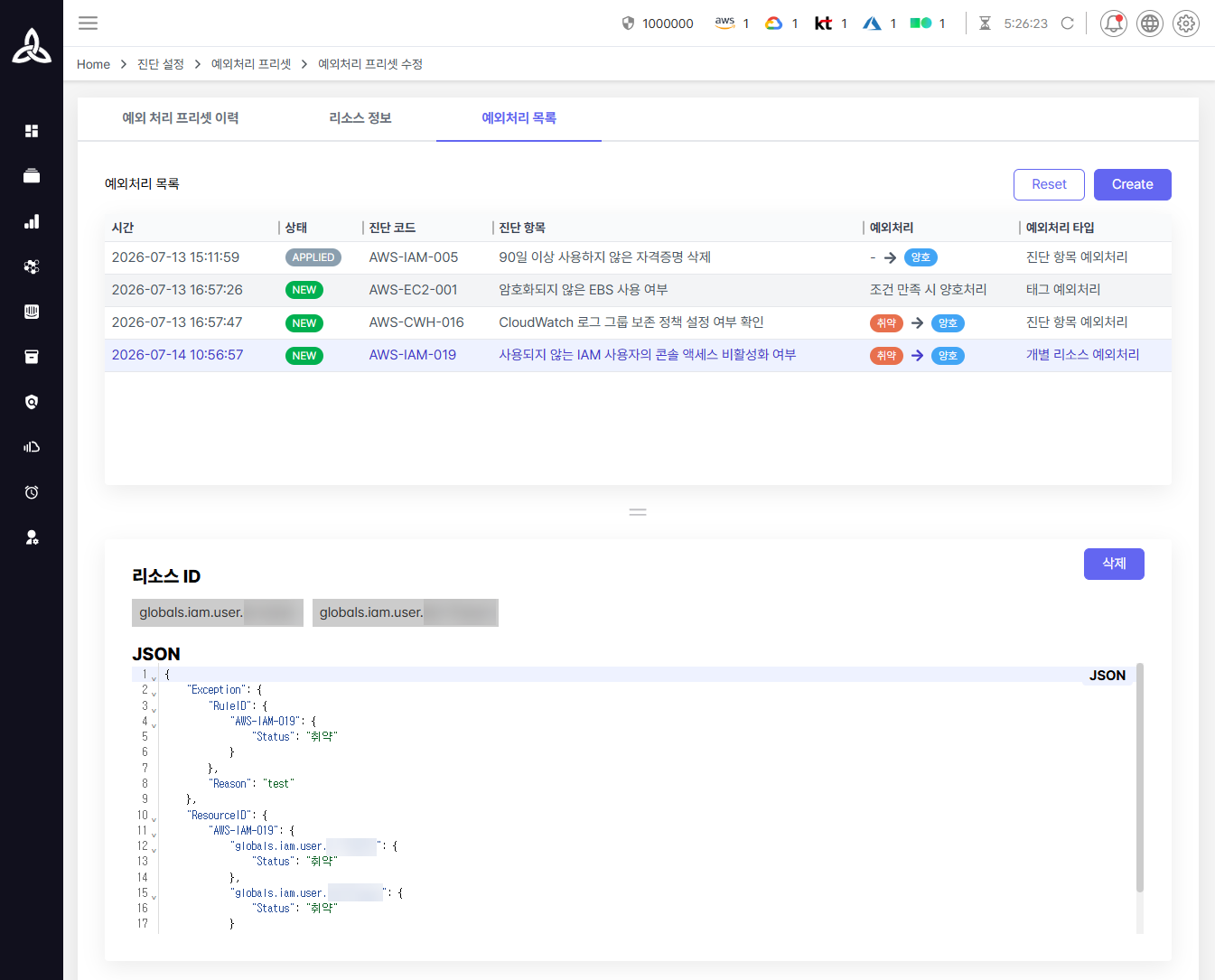
리소스 정보 탭에서 선택한 예외처리 유형의 상세 정보를 확인할 수 있습니다.
- 기존 예외처리된 항목은 상태값이 APPLIED로 표시되며, 새로 추가한 항목은 NEW로 표시됩니다.
- 목록에서 원하는 항목(행)을 클릭하면 예외처리 설정 내용을 JSON 형식으로 확인할 수 있으며,
해당 예외처리 항목을 삭제할 수도 있습니다. - [Reset] 버튼을 클릭하면 기존 및 신규 예외처리 설정이 모두 초기화됩니다.
- [Create] 버튼을 클릭하면 현재 설정으로 새로운 예외처리 프리셋이 생성되며, 버전이 증가합니다.