상세 진단 결과
선택한 컴플라이언스 기준에 대한 점검 결과를 확인할 수 있습니다.
전체 항목 및 각 리소스 별로 점검 항목들을 확인할 수 있고, 상세 정보 메뉴를 통해 점검 항목의 기본정보, 취약정보, 양호정보, N/A 정보, 상세 조치 방안을 확인할 수 있습니다.
[상세 진단 결과]
| 상세 진단 결과 |
|---|
 |
 |
상세보기 페이지에서 특정 서비스를 클릭하면 선택된 서비스에 해당하는 취약점만 확인 할 수 있습니다.
[서비스 별 진단 결과]
| 서비스 별 진단 결과 |
|---|
 |
선택한 컴플라이언스 기준에 대한 점검 결과를 확인할 수 있으며, 전체 항목 및 각 리소스 별로 점검 항목들을 확인할 수 있습니다.
[Remediation Detail]
| 상세정보 |
|---|
 |
상세정보 메뉴를 통해 기본정보, 취약정보, 양호정보, N/A 정보, 상세 조치 방안을 확인할 수 있습니다.
| 기본정보 |
|---|
 |
| 취약정보 |
|---|
 |
| 양호정보 |
|---|
 |
| N/A 정보 |
|---|
 |
| 상세 조치 방안 |
|---|
 |
개별 링크 생성
[공유 링크 생성] 기능을 활용하면, 개별 진단 결과는 물론 여러 대상을 한 번에 묶어 하나의 공유 링크로 편리하게 전달할 수 있습니다.
또한 링크의 만료일과 다운로드 가능 횟수를 설정하여 공유된 진단 결과에 대한 접근을 안전하게 관리할 수 있습니다.
개별 링크 생성 방법
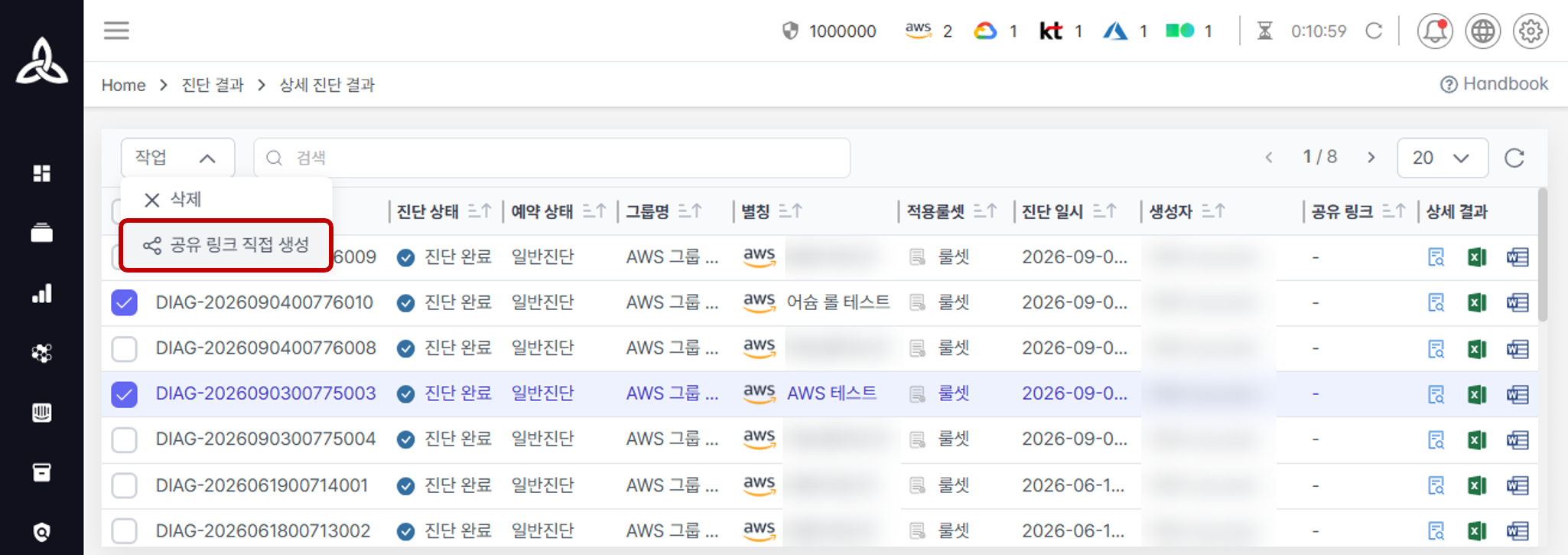
- 목록에서 공유할 진단 대상을 1개 이상 선택합니다.
- 상단의 [작업] 버튼을 클릭하여 드롭다운 메뉴에서 [공유 링크 직접 생성]을 클릭합니다.
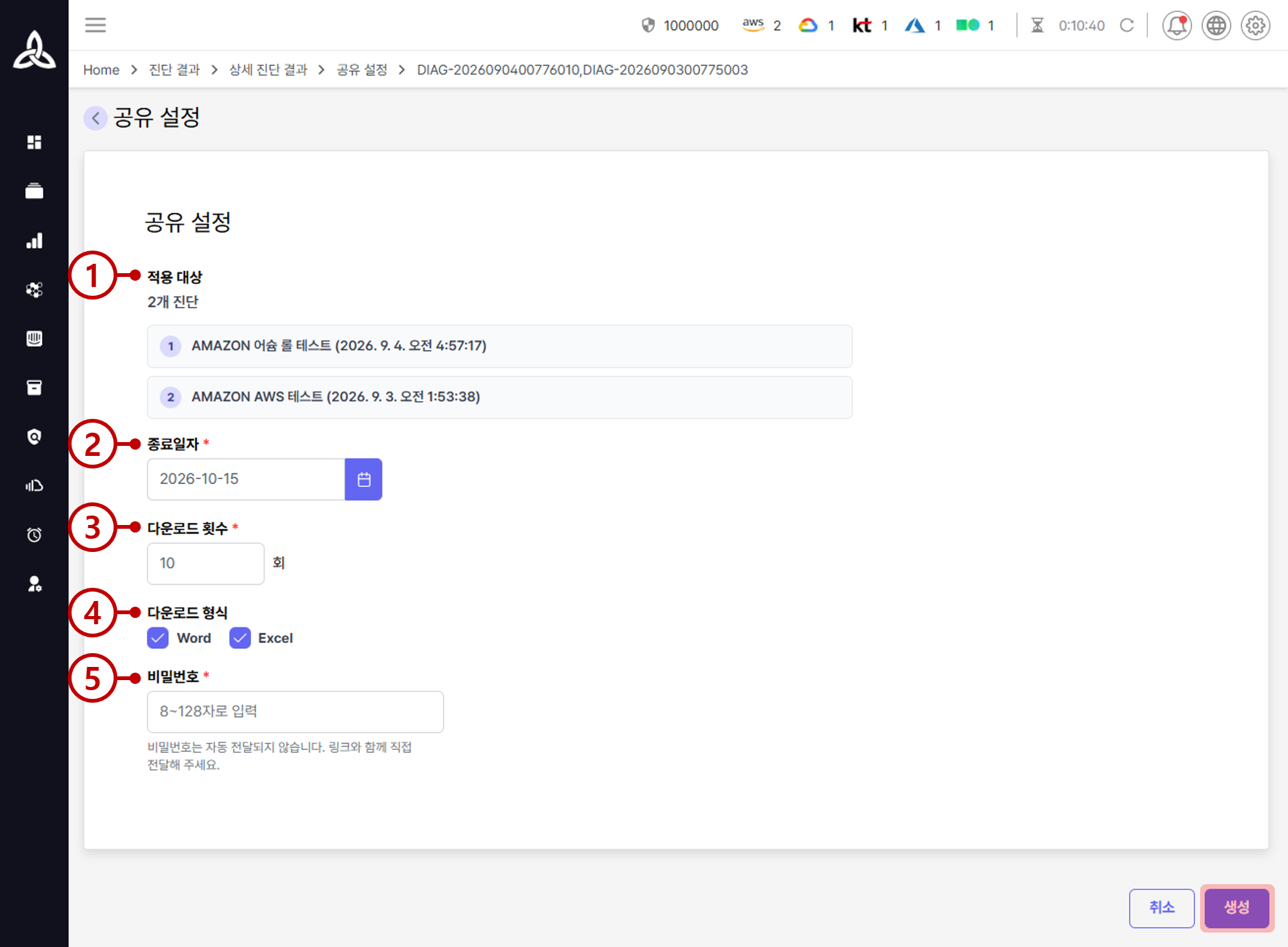
① 적용 대상 : 공유 링크에 포함되는 진단 대상의 개수와 진단명을 확인합니다.
② 종료 일자 : 공유 링크의 유효 조회 기간을 설정합니다.
③ 다운로드 횟수 : 공유 링크 내에서 결과 보고서를 내려받을 수 있는 최대 횟수를 제한합니다.
- 0회 설정 시 다운로드가 금지되고 요약 열람만 가능합니다.
- 다운로드 횟수는 대상별 엑셀과 워드 보고서를 다운로드한 총합 횟수 기준입니다.
④ 다운로드 형식 : 공유 링크를 통해 다운로드할 수 있는 보고서 파일 형식(Word, Excel)을 지정합니다.
⑤ 비밀번호 : 비인가자가 공유링크에 접근하지 못하도록 비밀번호를 설정합니다.
- 설정한 비밀번호는 수신자에게 별도로 안내해야 합니다.
- 비밀번호 복잡도 규칙
- 영문 대·소문자, 숫자, 특수문자 3가지 이상 조합
- 동일 문자 3회 연속 사용 제한(ex. aaa, 111 등)
- 연속된 문자/숫자 3자리 이상 사용 제한(ex. 123, abc 등)
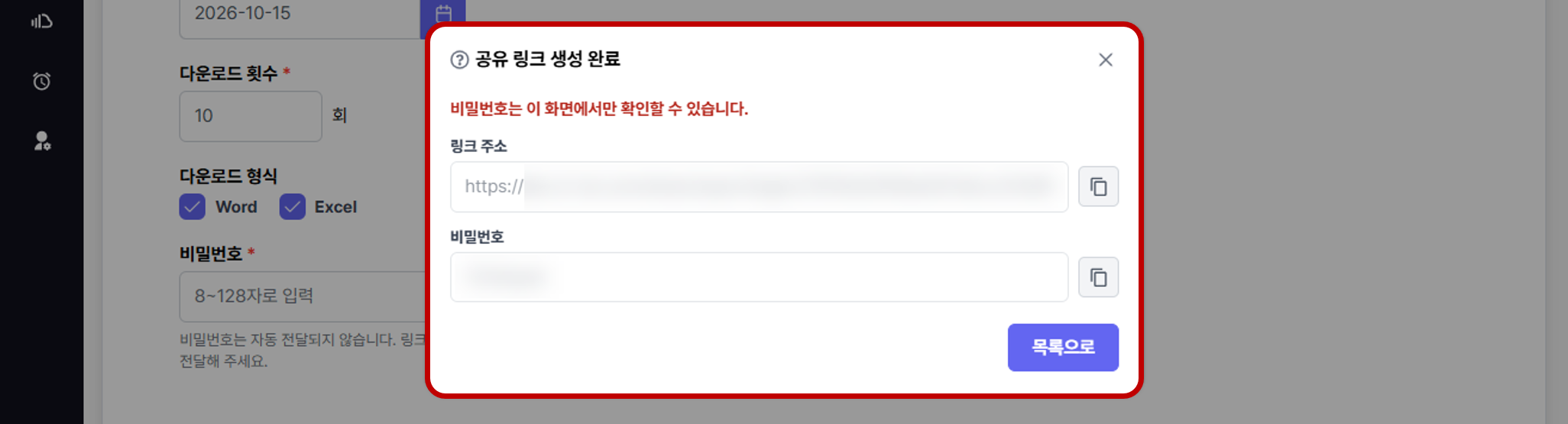
- 생성이 완료되면 안내 팝업창이 나타납니다.
- 생성된 공유 링크 URL과 비밀번호는 수신자에게 직접 전달합니다.
공유 리포트 페이지의 상세 구성 정보는 공유 리포트 가이드를 참고하시기 바랍니다.
개별 링크 관리
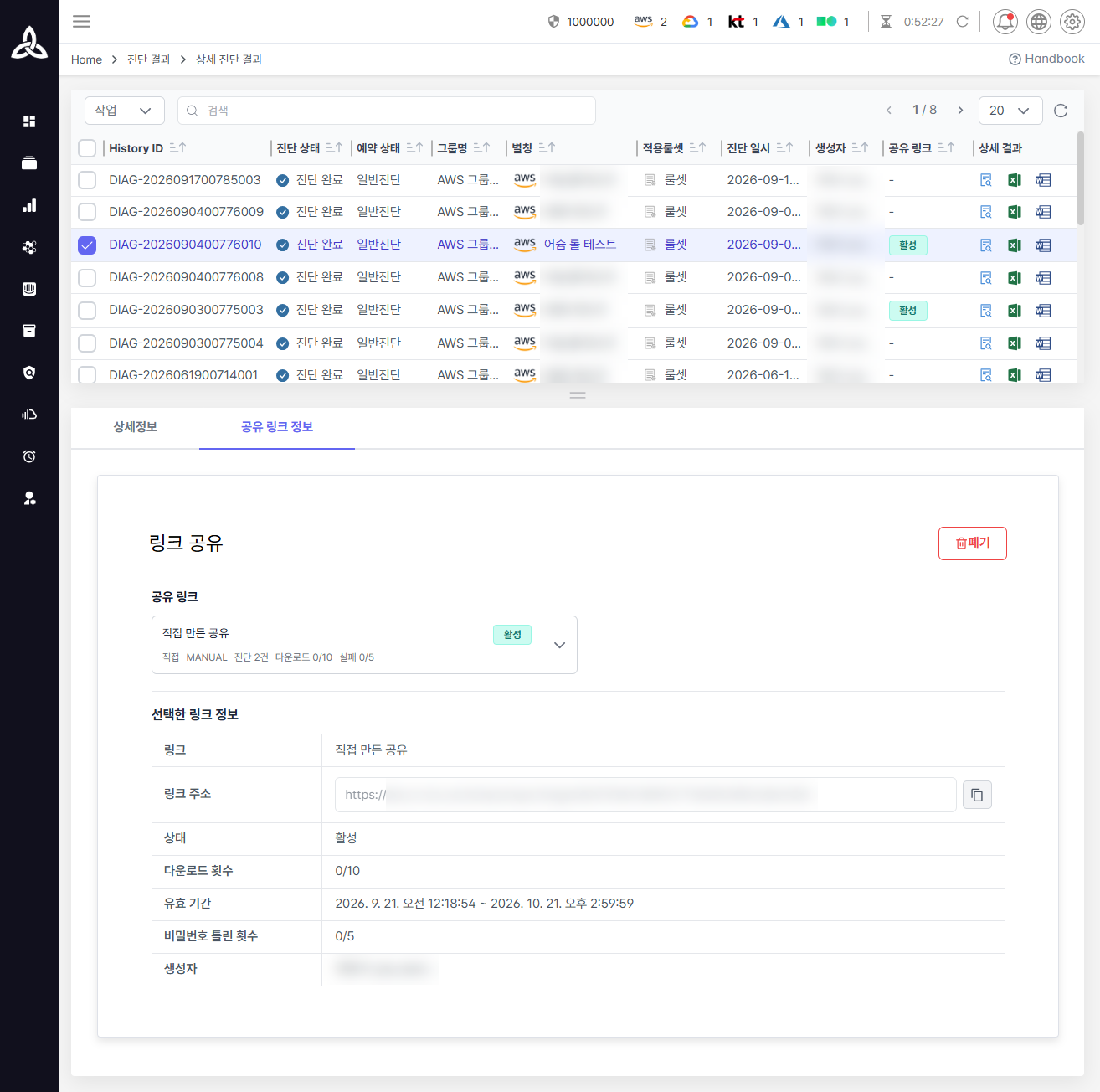
- 각 진단 대상별로 생성된 공유 링크 현황을 확인할 수 있습니다.
- 공유 링크를 통해 보고서를 다운로드한 총 횟수를 확인할 수 있습니다.
- 잘못된 비밀번호 입력 횟수를 확인할 수 있습니다.
- 진단 대상별로 공유 링크를 개별 폐기할 수 있습니다.
- 비밀번호 입력 횟수 초과로 공유 링크가 잠김 상태로 전환될 경우, 보고서 공유 관리 페이지에서 잠금을 해제할 수 있습니다.
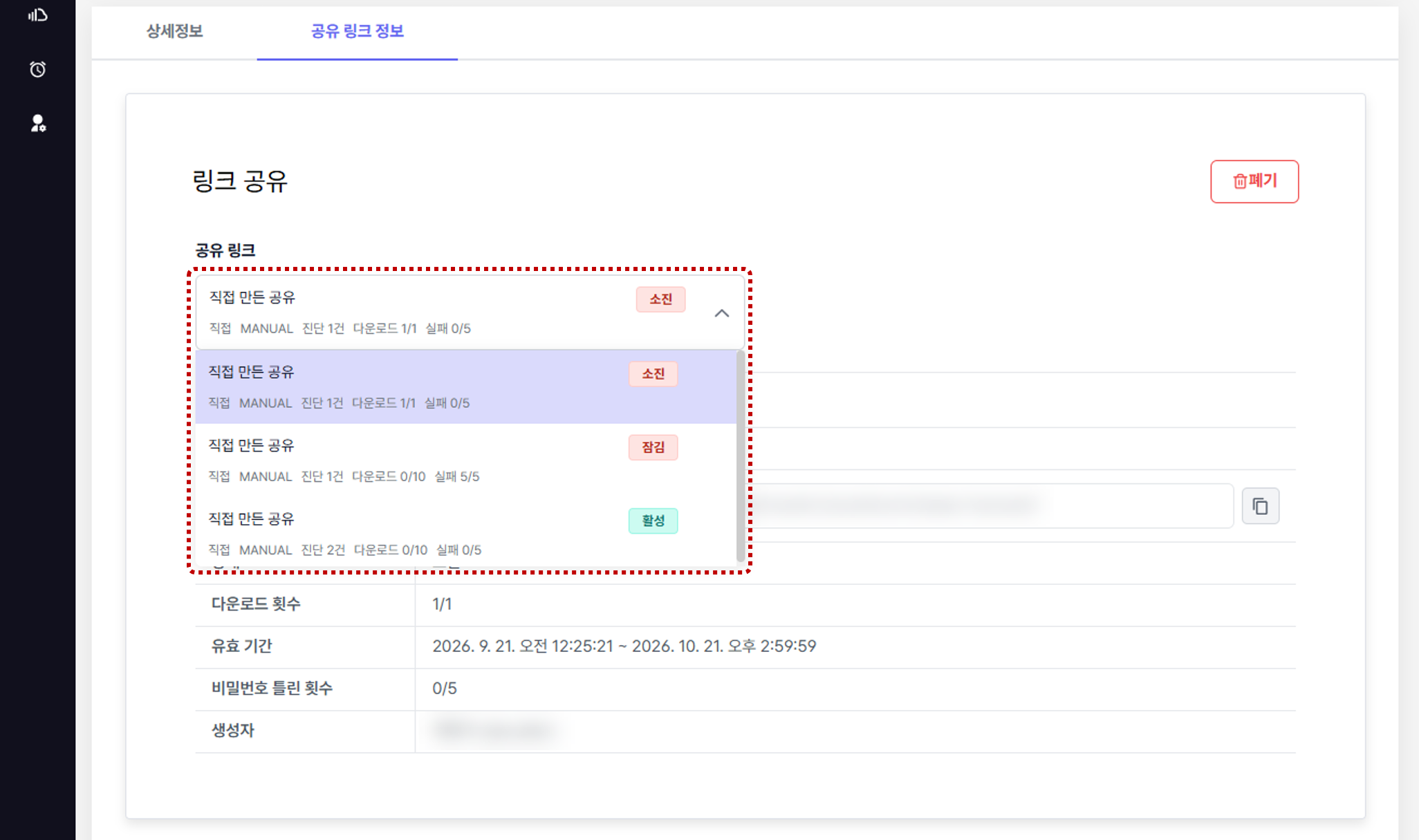
- 드롭다운 메뉴를 통해 하나의 진단 대상에 생성된 공유 링크 목록을 확인할 수 있습니다.
- 각 공유 링크의 활성 상태를 개별적으로 확인하고 관리할 수 있습니다.