보고서 공유 관리
Table of contents
공유된 링크 및 보고서를 관리하는 페이지입니다.
공유 링크의 종료 일자, 다운로드 횟수 및 형식, 비밀번호 등 공유 설정을 변경하거나 링크를 폐기할 수 있습니다.
보고서 공유 관리 목록
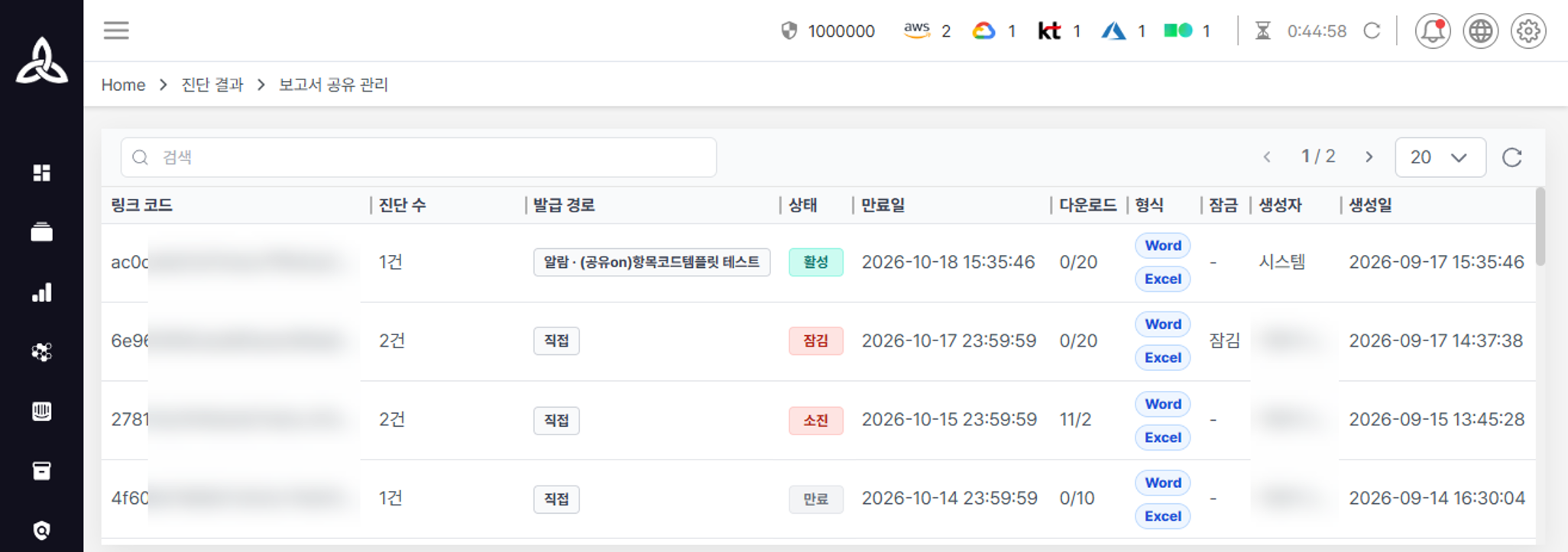
- 공유된 대상 개수, 공유 상태, 만료일, 보고서 공유 형식 등의 정보를 목록에서 확인할 수 있습니다.
- 목록에서 항목을 선택하면 하단에 상세 영역이 표시됩니다.
상세 영역에서 공유 링크 정보 확인, 공유 설정 변경, 공유 대상 폐기 등이 가능합니다. - 링크가 생성된 조건에 따라 목록에서 다음과 같이 구분됩니다.
- 직접 : 사용자가 직접 공유 링크를 생성한 경우
- 알람 : 공유 링크가 설정된 알람이 발생한 경우
- 공유 상태는 다음과 같이 구분됩니다.
- 활성 : 공유 링크가 정상적으로 활성화 되어 있는 상태입니다.
- 소진 : 공유 링크 내 파일 다운로드 횟수가 모두 소진된 상태입니다.
- 잠김 : 비밀번호 입력 횟수 제한을 초과하여 공유 링크 접속이 잠긴 상태입니다.
- 만료 : 공유 링크 열람 기간이 만료된 상태입니다.
1. 공유 링크 상세
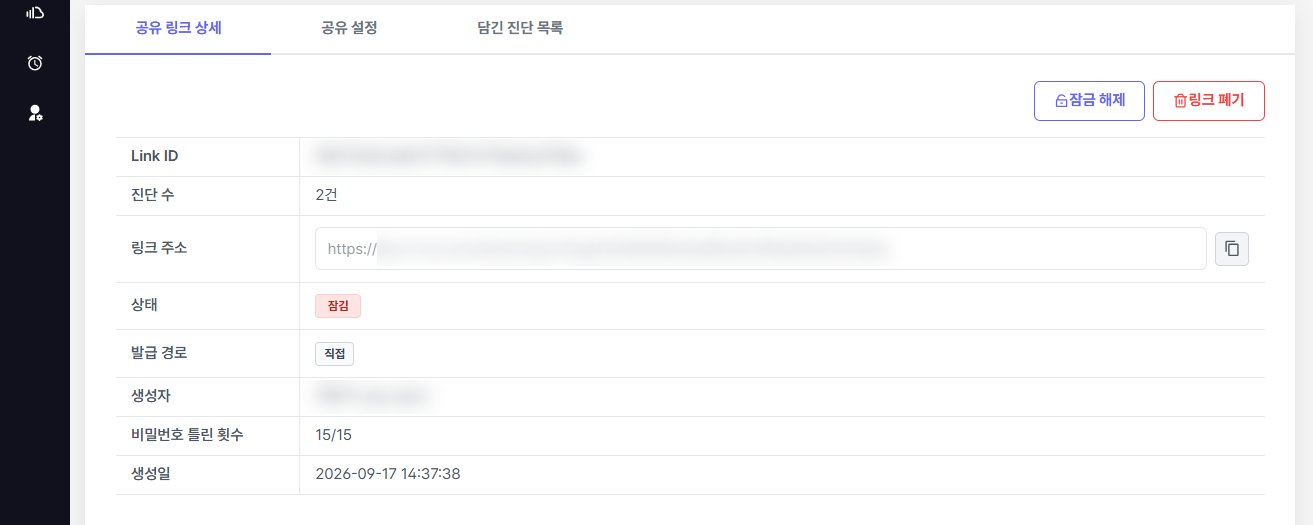
- 공유 링크 주소 및 상세 정보를 확인할 수 있습니다.
- 공유 링크를 더 이상 사용하지 않으려면 우측의 링크 폐기 버튼을 클릭하여 폐기할 수 있습니다.
- 비밀번호 입력 횟수 제한을 초과하여 링크가 잠긴 경우, 우측의 잠금 해제 버튼을 클릭하여 활성화 할 수 있습니다.
- 잠금 해제 후에도 기존 비밀번호로 다시 접속할 수 있습니다.
2. 공유 설정
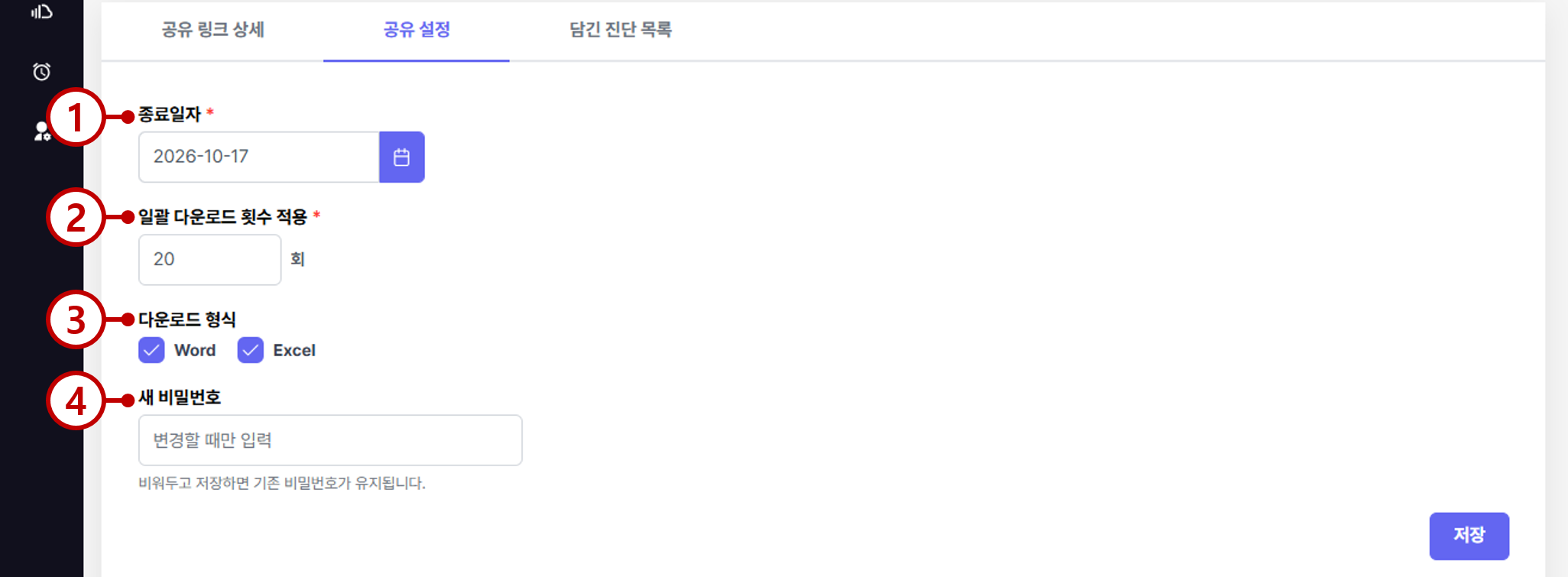
① 종료 일자 : 공유 링크의 종료 일자를 변경합니다.
- 설정된 일자가 지나면 링크가 차단되어 열람할 수 없습니다.
- 이미 만료된 링크라도 종료 일자를 수정하면 재사용할 수 있습니다.
② 일괄 다운로드 횟수 : 보고서를 다운로드할 수 있는 최대 횟수를 변경합니다.
- 횟수가 모두 소진된 경우, 이곳에서 횟수를 늘려주면 늘린 횟수만큼 다운로드가 가능해집니다.
- 진단 대상 1대 기준의 다운로드 횟수를 입력해주세요. 전체 공유 대상 수에 맞춰 총 횟수가 자동 산정됩니다.
EX) 공유 진단 대상당 일괄 다운로드 횟수 10회 자동 적용
③ 다운로드 형식 : 공유 링크에서 제공할 보고서 형식(엑셀, 워드)을 설정합니다.
④ 비밀번호 : 공유 링크 접속 비밀번호를 변경합니다.
- 기존 비밀번호를 유지하려면 입력란을 비워 둔 채 저장합니다.
- 비밀번호 복잡도 규칙
- 영문 대·소문자, 숫자, 특수문자 중 3가지 이상 조합
- 동일 문자 3회 연속 사용 제한(ex. aaa, 111 등)
- 연속된 문자/숫자 3자리 이상 사용 제한(ex. 123, abc 등)
3. 담긴 진단 목록
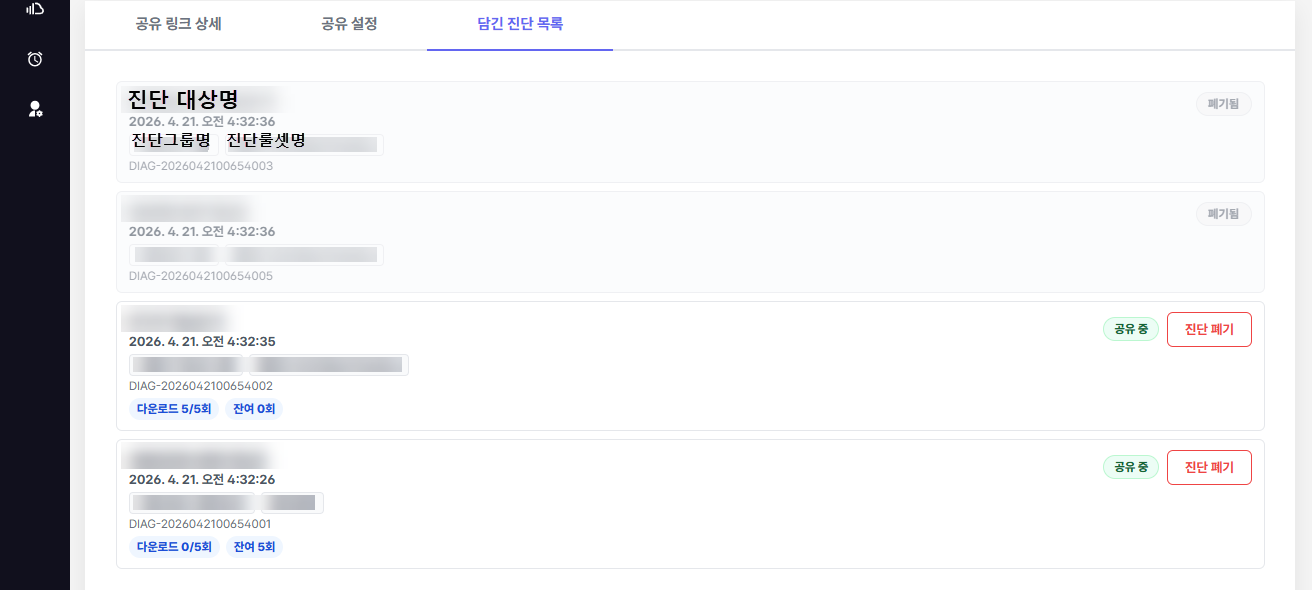
- 공유 링크에 포함된 진단 목록을 확인할 수 있습니다.
- 공유 링크 전체를 폐기하지 않고, 열람을 제한할 진단만 선택하여 폐기할 수 있습니다.
- 폐기된 진단은 공유 링크에서 열람할 수 없으며, 해당 진단의 보고서도 다운로드할 수 없습니다.
- 진단 대상별 다운로드 횟수를 확인할 수 있습니다.
공유 리포트
1. 공유 링크 로그인

- 공유 링크 생성자에게 전달받은 비밀번호를 입력하여 로그인합니다.
💡 공유 대상 목록
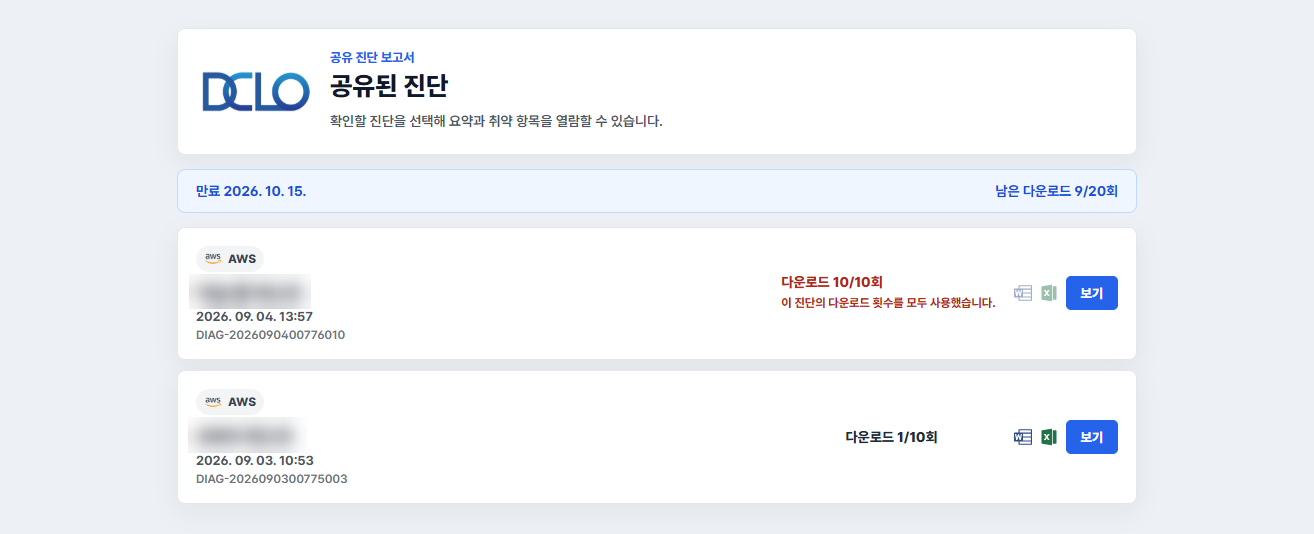
- 2개 이상의 진단 결과를 하나의 공유 링크로 생성한 경우, 공유된 대상 목록을 확인할 수 있습니다.
- 해당 페이지에서 원하는 진단 대상의 보고서를 원하는 형식( )으로 다운로드할 수 있습니다.
- 상세 요약 리포트는 각 진단 대상의 보기 버튼을 클릭하여 확인할 수 있습니다.
- 다운로드 가능 횟수를 초과하면 해당 진단 대상의 보고서 다운로드가 제한되며, 상세 요약 리포트만 열람할 수 있습니다.
2. 공유 리포트
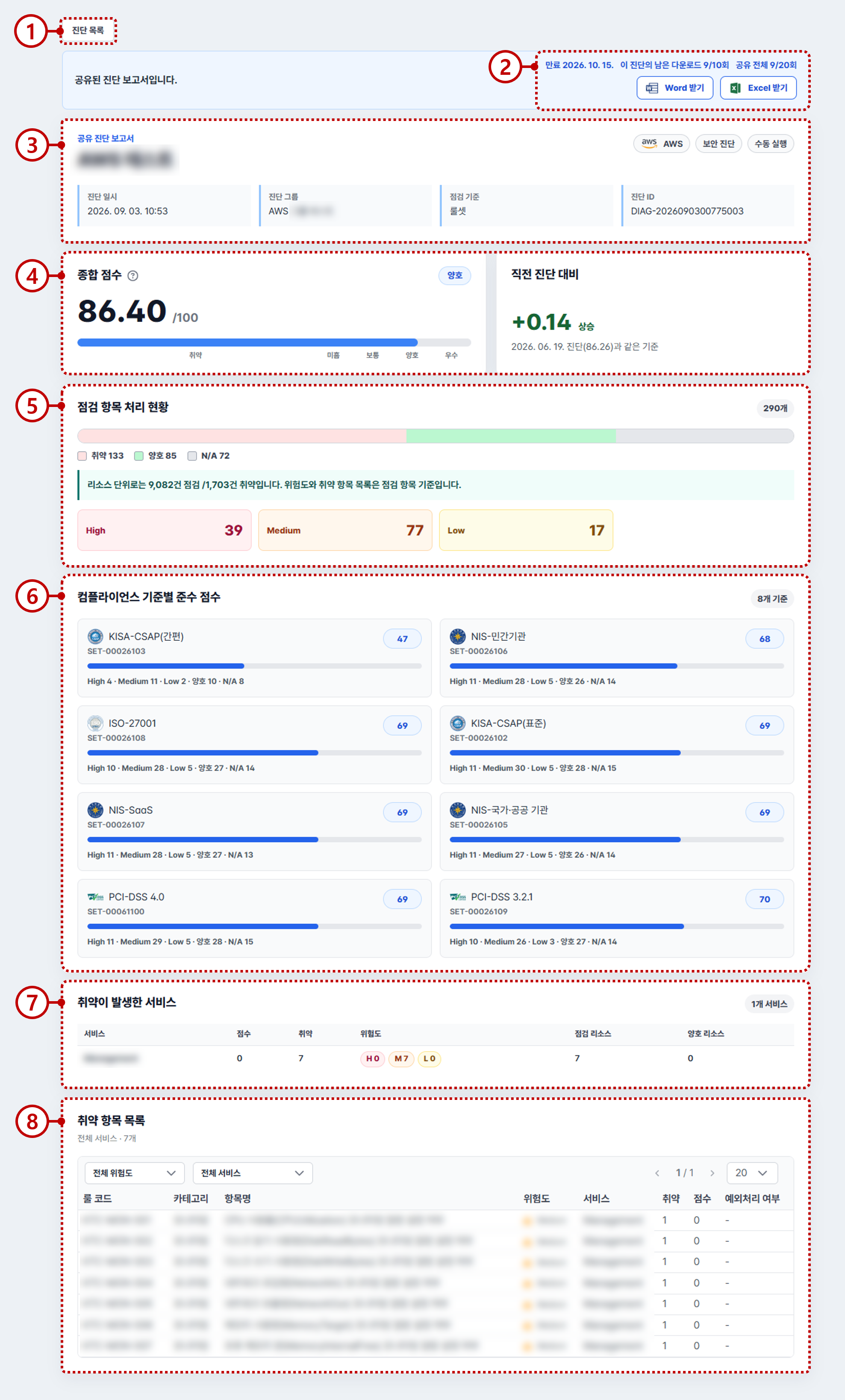
① 진단 목록 돌아가기
- 공유 대상 목록 페이지로 돌아갈 수 있는 버튼입니다.
② 만료 정보 및 다운로드
- 공유 링크의 만료 예정일과 남은 다운로드 가능 횟수를 표시합니다.
- 진단 보고서를 Word 또는 Excel 형식으로 다운로드 할 수 있습니다.
③ 진단 기본 정보
- 현재 조회 중인 진단 대상의 기본 정보(진단 그룹, 생성 기준, 진단 ID, 진단 일시 등)를 표시합니다.
④ 종합 점수 및 직전 진단 대비
- 해당 진단의 종합 점수와 등급을 표시합니다.
- 직전 회차의 진단 점수와 비교하여 상승·하락 변동 폭을 표시합니다.
⑤ 점검 항목 처리 현황
- 전체 점검 항목의 취약, 양호, N/A 항목 개수와 비율을 표시합니다.
- 발견된 취약점의 개수를 위험 등급별로 분류하여 표시합니다.
⑥ 컴플라이언스 기준별 준수 점수 ※ 거버넌스 진단 결과일 경우 해당 영역은 노출되지 않습니다.
- 국내외 주요 보안 컴플라이언스 및 표준 가이드라인별 준수 점수와 등급별 세부 취약 항목 개수를 개별 카드로 표시합니다.
⑦ 취약이 발생한 서비스
- 취약점이 발생한 서비스의 종류와 취약 건수를 표시합니다.
- 서비스별 점수와 위험도 비율 및 취약/양호 리소스 현황을 요약하여 제공합니다.
⑧ 취약 항목 목록
- 진단에서 발견된 취약 항목의 세부 정보를 테이블 형태로 제공합니다.
- 필터 기능을 활용해 위험도 등급별 또는 서비스별로 데이터를 분류하여 조회합니다.
3. 열람 만료 및 로그인 잠김 페이지 표시
(1) 공유 링크 기간 만료

- 공유 기간이 만료될 경우 로그인 시 만료된 링크로 표시됩니다.
(2) 공유 링크 잠김

- 비밀번호 입력 횟수 초과로 잠긴 경우 로그인 시 잠긴 링크로 표시됩니다.
- 링크 수신자는 생성자에게 잠금 해제를 요청해야 합니다.