알람 관리
Table of contents
진단 완료 후 발견된 취약점 정보를 원하는 채널로 실시간 수신할 수 있도록 알람을 설정하는 페이지입니다.
알람 목록 화면
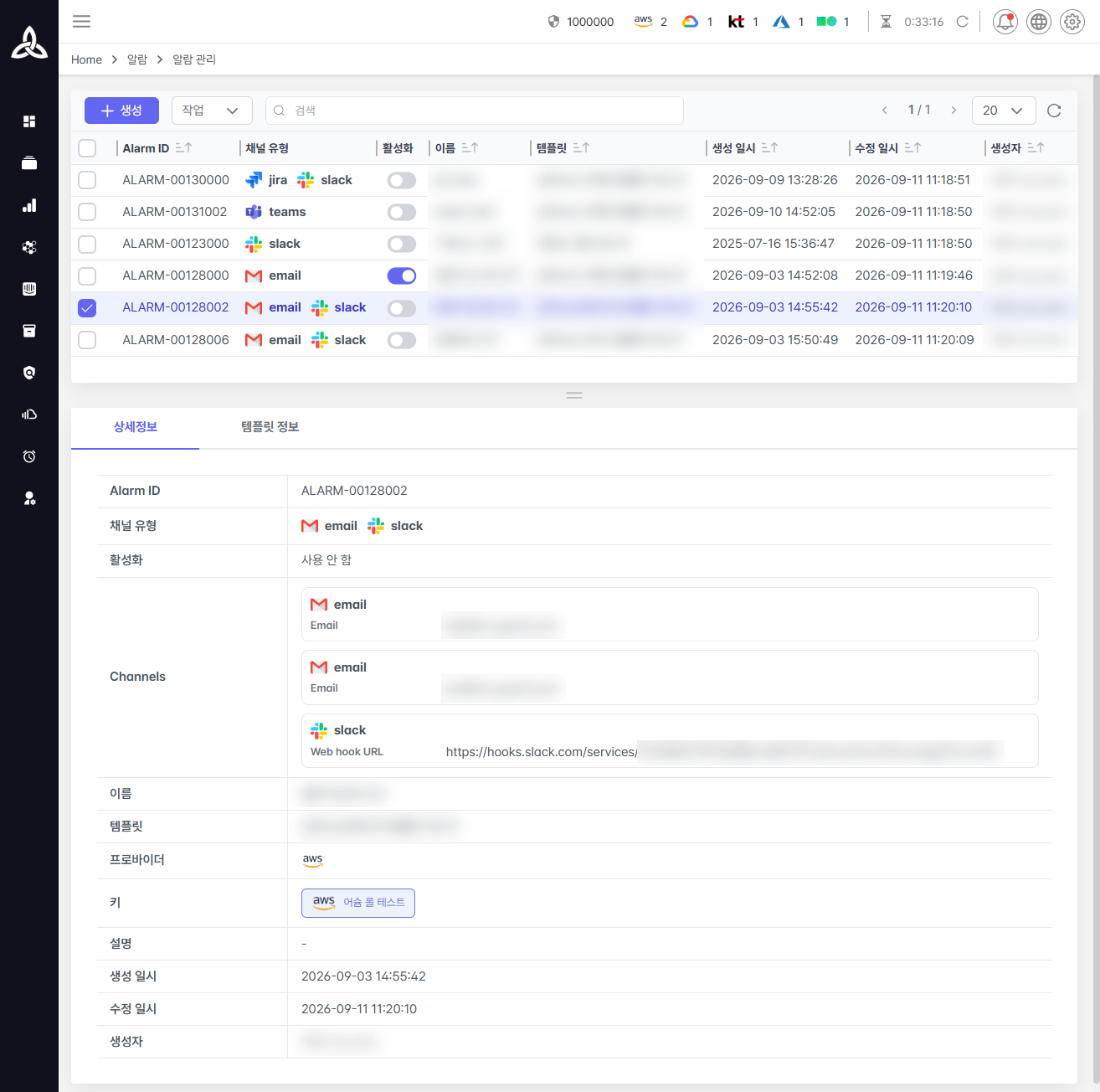
- 알람이 설정된 대상과 채널 및 템플릿 등의 정보를 확인할 수 있습니다.
- 알람을 신규 생성하거나, 기존 알람을 선택하여 수정 및 삭제할 수 있습니다.
- 활성화 토글을 이용해 일시적으로 수신 차단할 알람을 설정할 수 있습니다.
알람 생성 화면
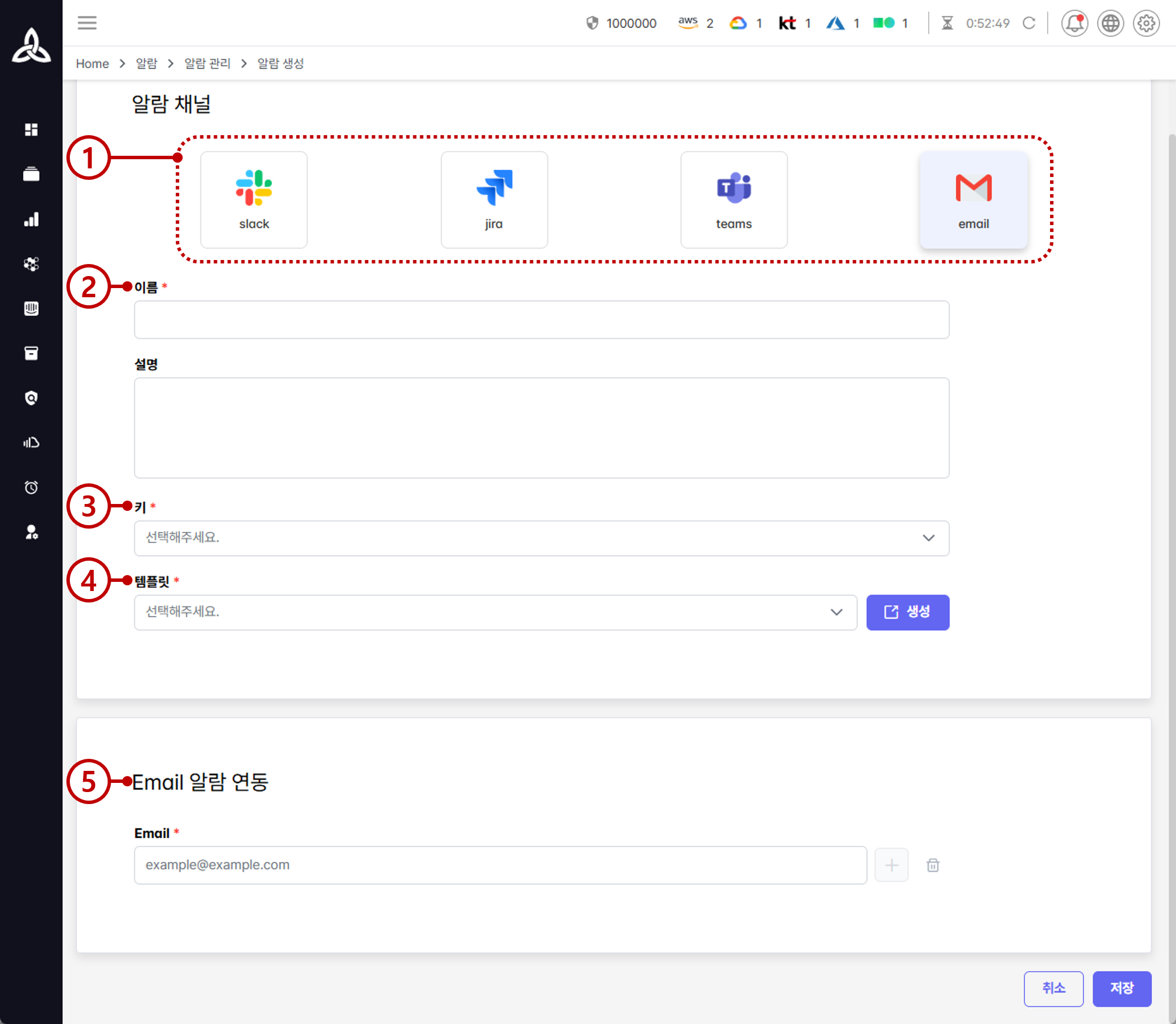
① 수신 채널 선택 : 알람을 전송할 채널을 선택합니다. 1개 이상의 수신 채널을 중복하여 등록할 수 있습니다.
② 알람 정보 입력 : 생성할 알람의 이름 및 설명을 입력합니다.
③ 진단 대상 선택 : 진단 완료 시 알람을 추적할 대상(account key)을 지정합니다.
④ 알람 템플릿 선택 : 알람을 트리거할 기준 템플릿을 선택합니다.
※ 알람 템플릿이 없을 경우 신규 생성이 필요합니다. →알람 템플릿 생성 가이드
⑤ 채널별 연동 정보 입력 : 선택한 채널의 필수 연동 값을 입력합니다. (생성 방법 하단 참고)
 Slack : Web hook URL
 Jira : Instance URL, API key, Space Key, User Email
 Teams : Web hook URL
 E-Mail : 수신용 이메일 주소
💡 채널별 연동 정보 생성 방법
1. Slack
Step 1) Slack API 페이지(api.slack.com/apps) 접속 후 로그인합니다.
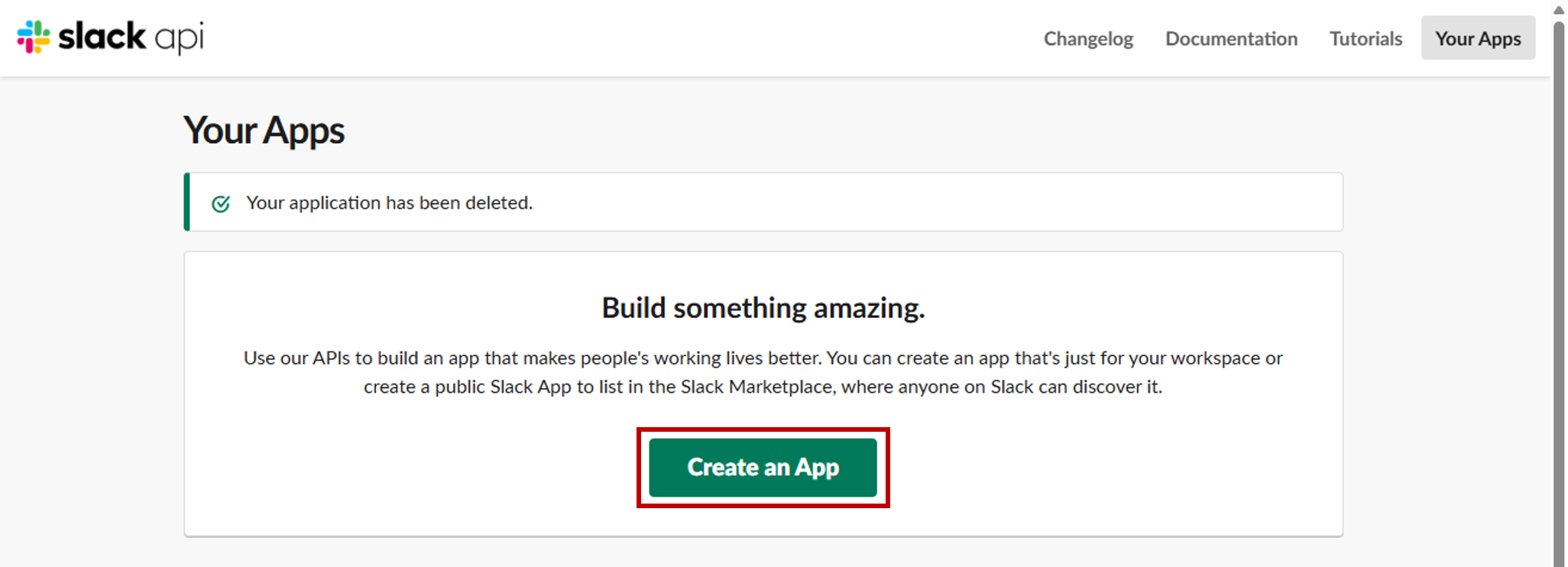
Step 2) Create an App 버튼을 클릭합니다.
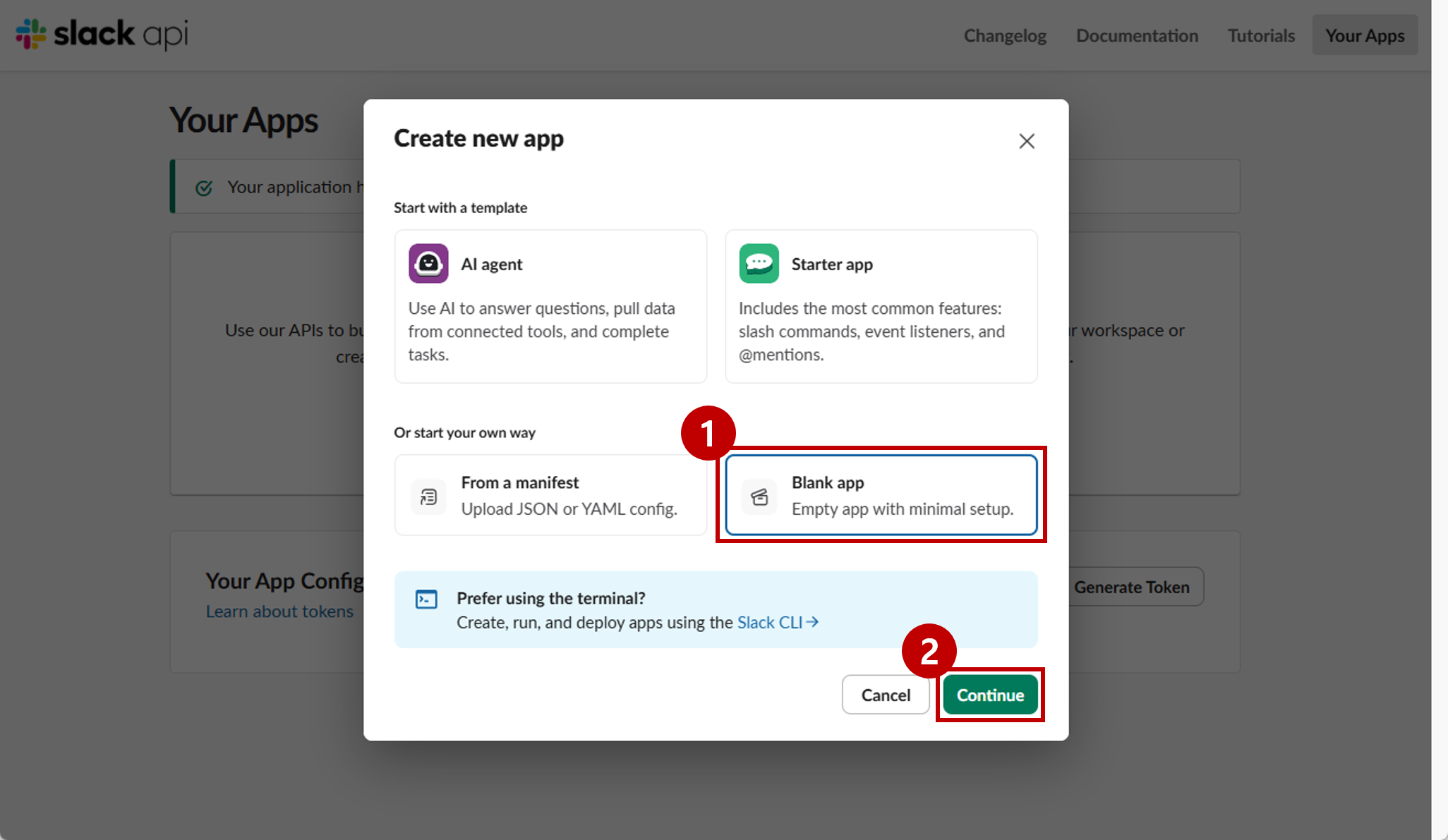
Step 3) Blank app(또는 From scratch)를 선택한 후 Continue를 누릅니다.
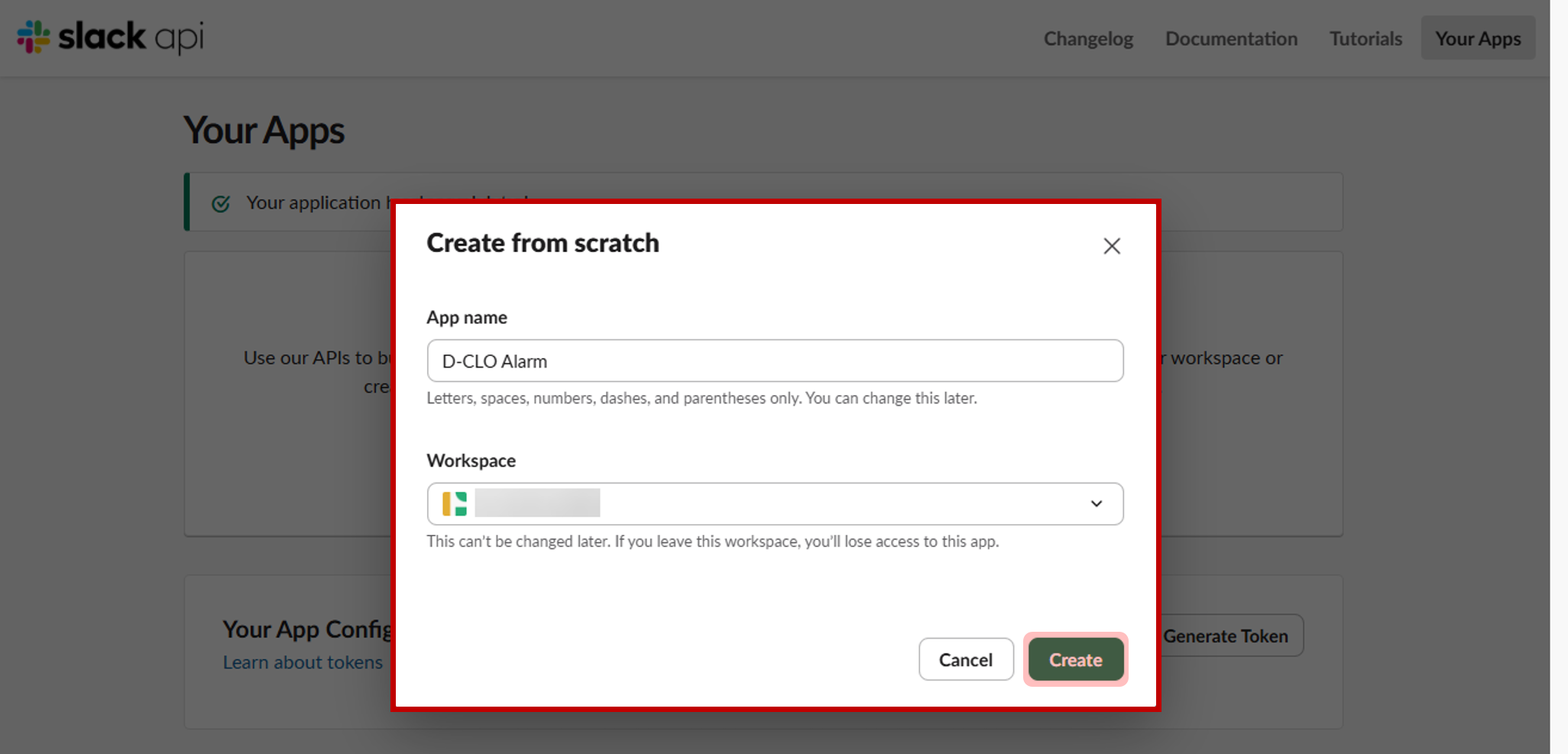
Step 4) App Name을 입력하고 연동할 Workspace를 지정한 뒤 Creat App을 클릭합니다.
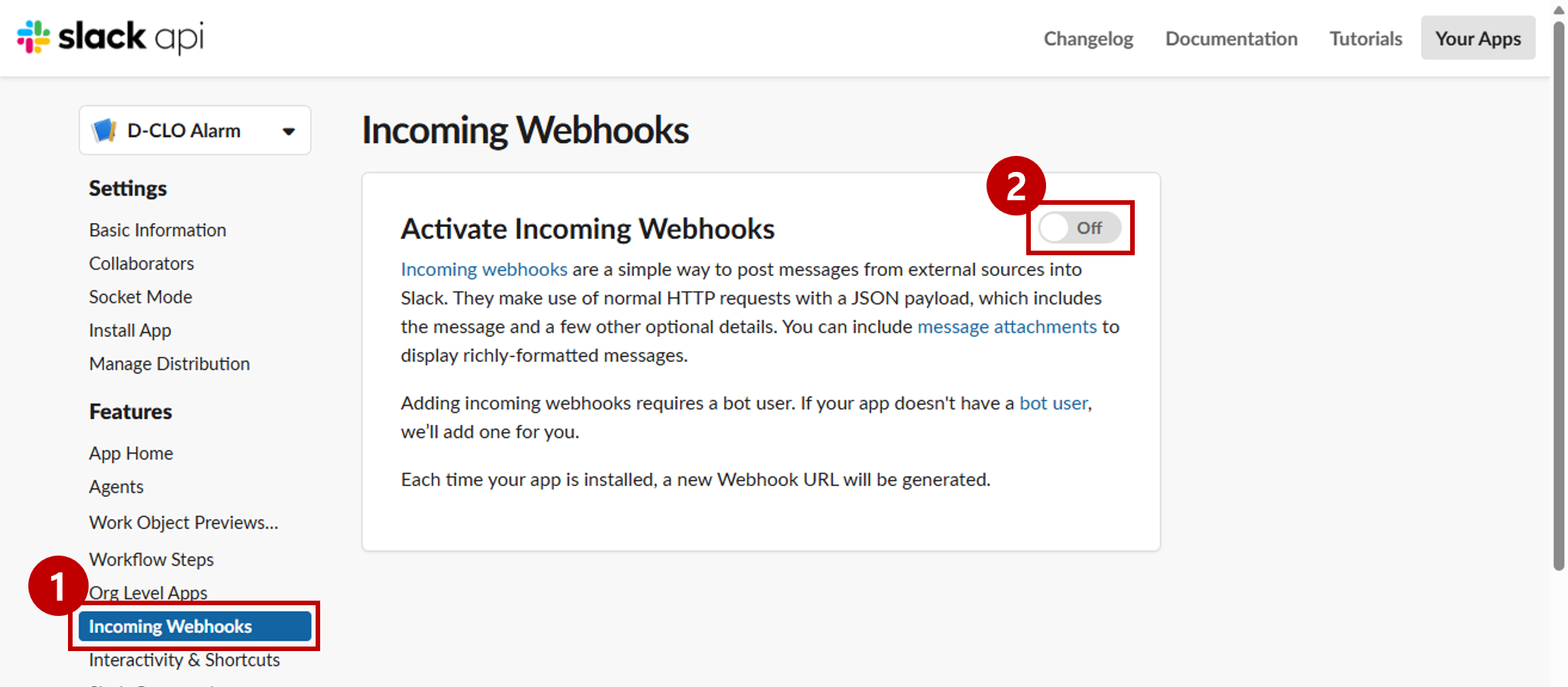
Step 5) 좌측 메뉴에서 Incoming Webhooks 항목으로 이동 후 Active Incoming Webhooks 스위치를 [ON]으로 활성화합니다.
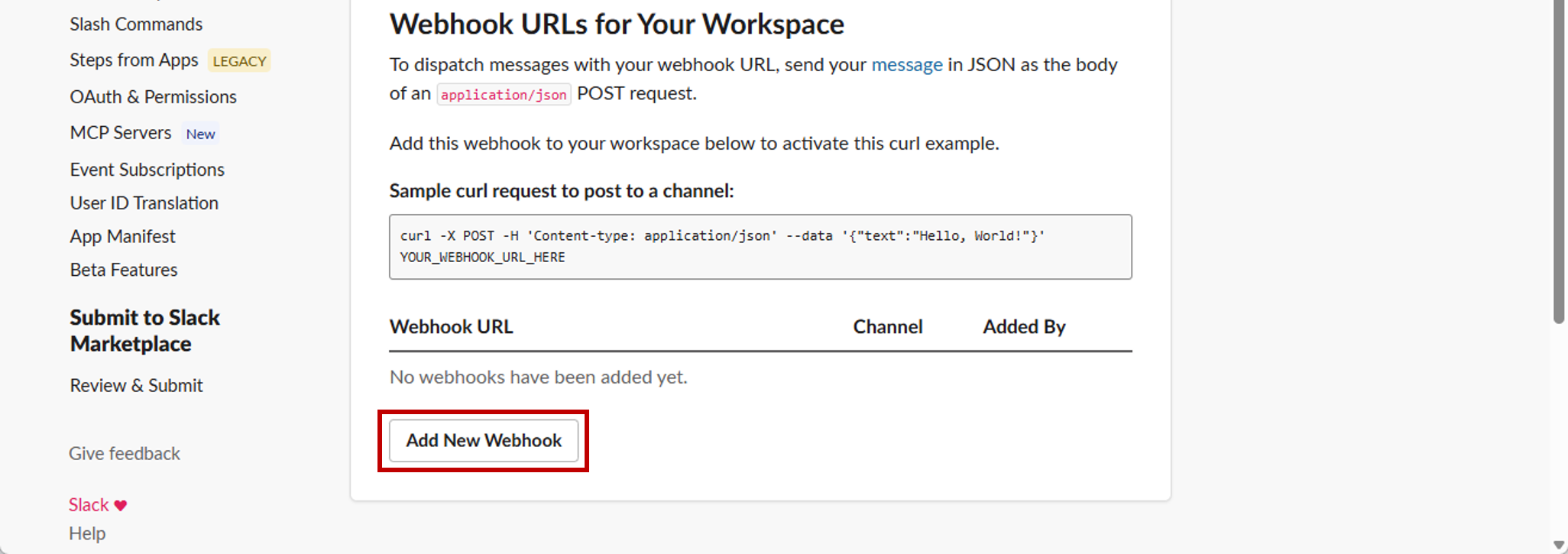
Step 6) 페이지 하단으로 스크롤하여 Add New Webhook to Workspace를 클릭합니다.
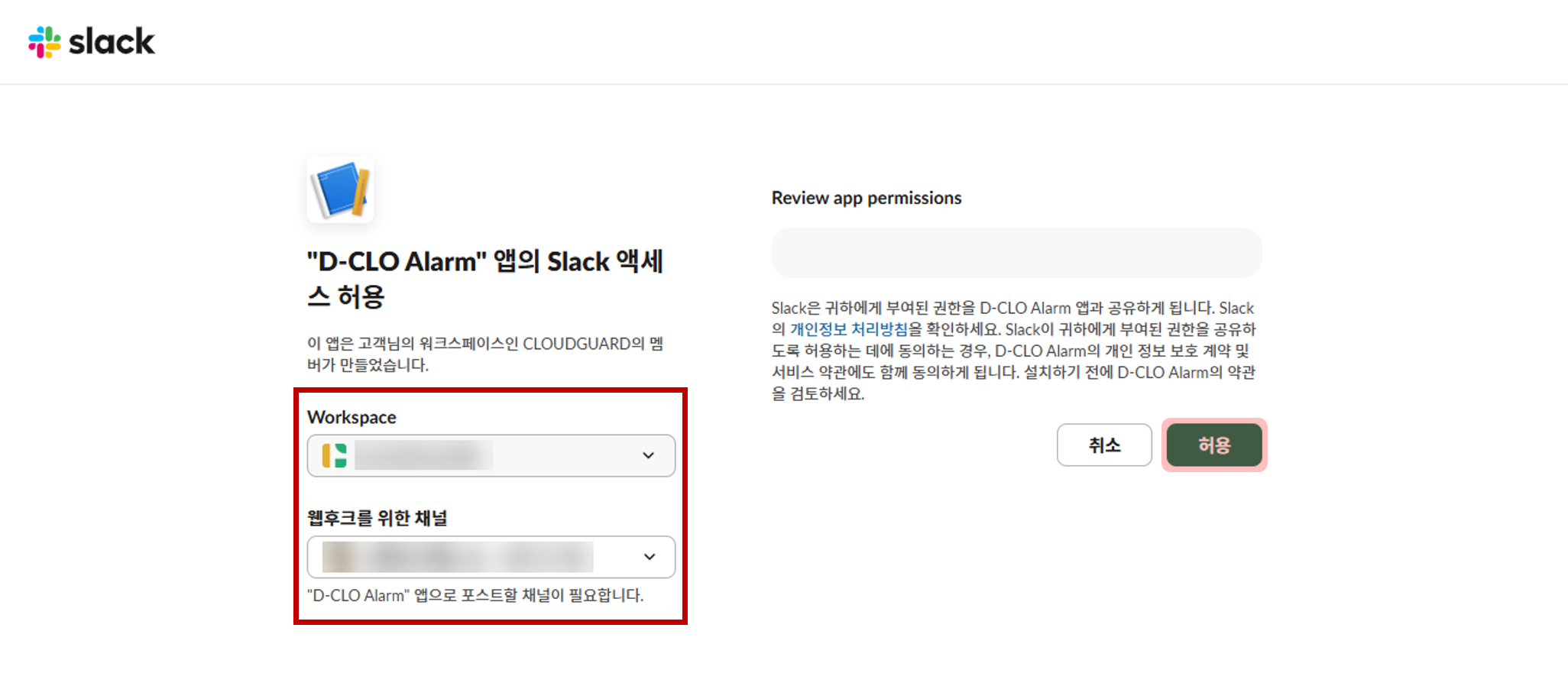
Step 7) 알람 메시지를 게시할 Workspace 및 대상 채널(또는 사용자)를 선택하고 권한을 허용합니다.
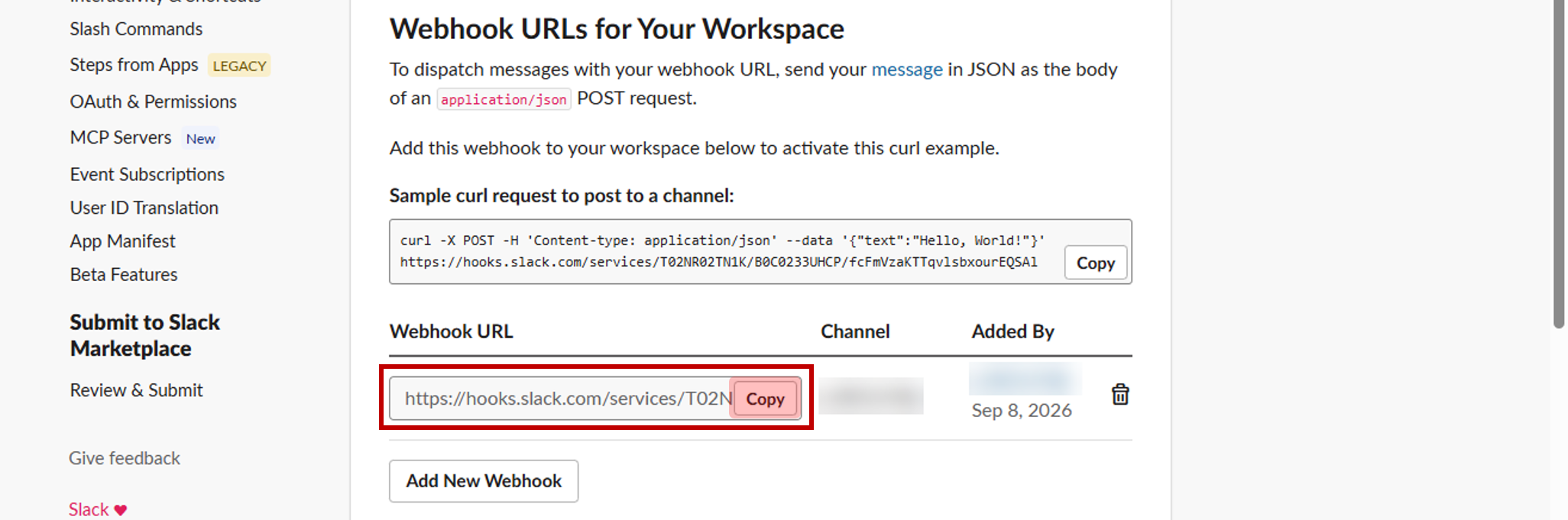
Step 8) 생성된 Webhook URL을 복사합니다.
2. Jira
(1) Instance URL 확인
Jira에 로그인한 상태에서 브라우저 상단의 주소창을 확인합니다.
🔗 형식
https://[회사명 또는 지정한 도메인].atlassian.net
(2) API 토큰 생성
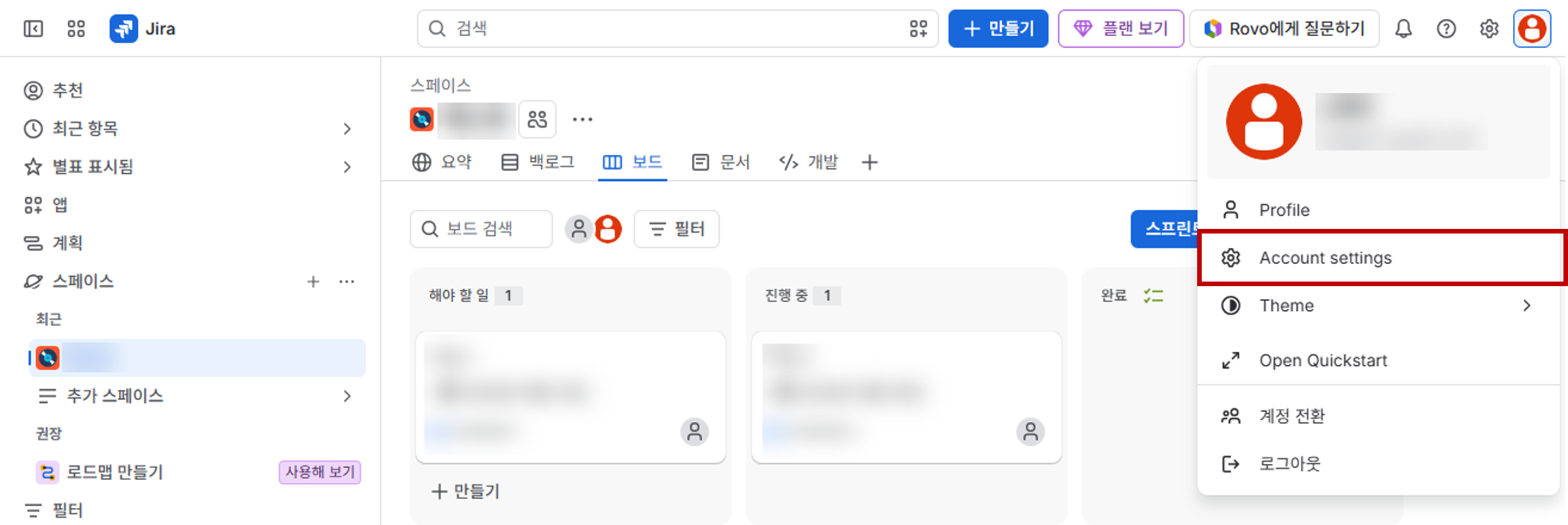
Step 1) Jira 계정 관리 페이지에 접속합니다.
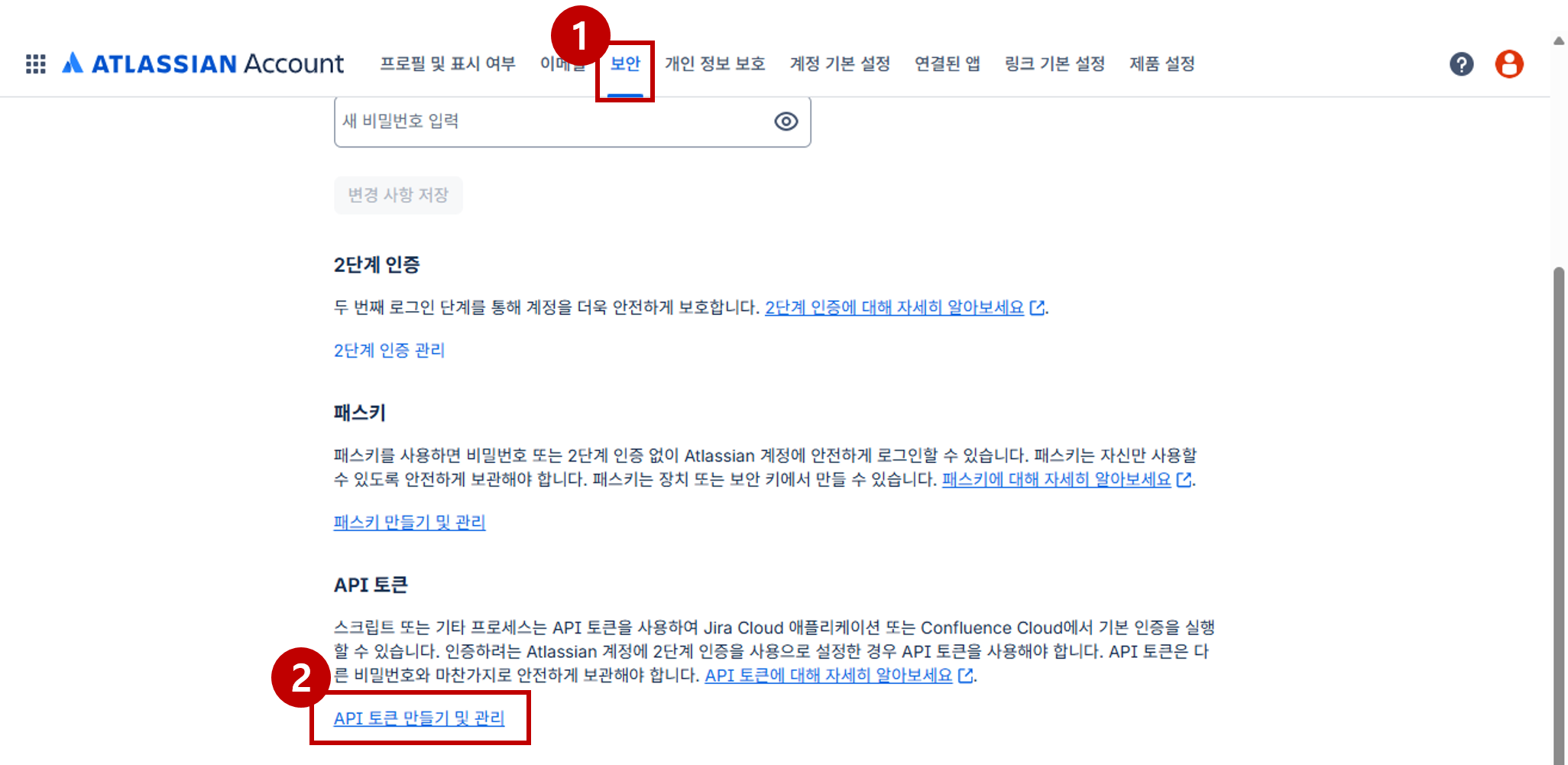
Step 2) [보안(Security)] 메뉴로 이동합니다.
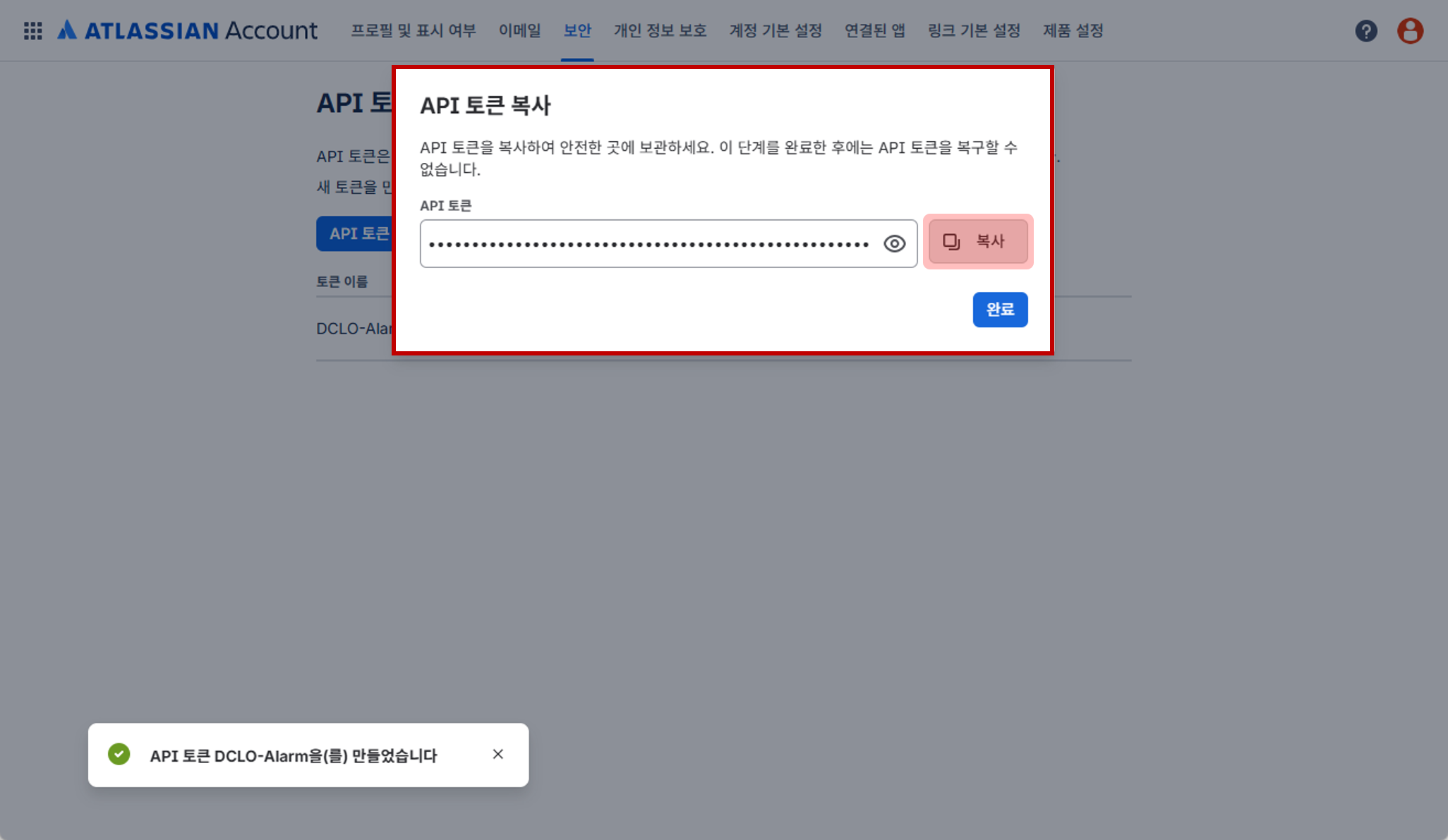
Step 3) 페이지 하단의 API 토큰 만들기 및 관리를 클릭합니다. (필요 시 이메일 2차 인증 진행)
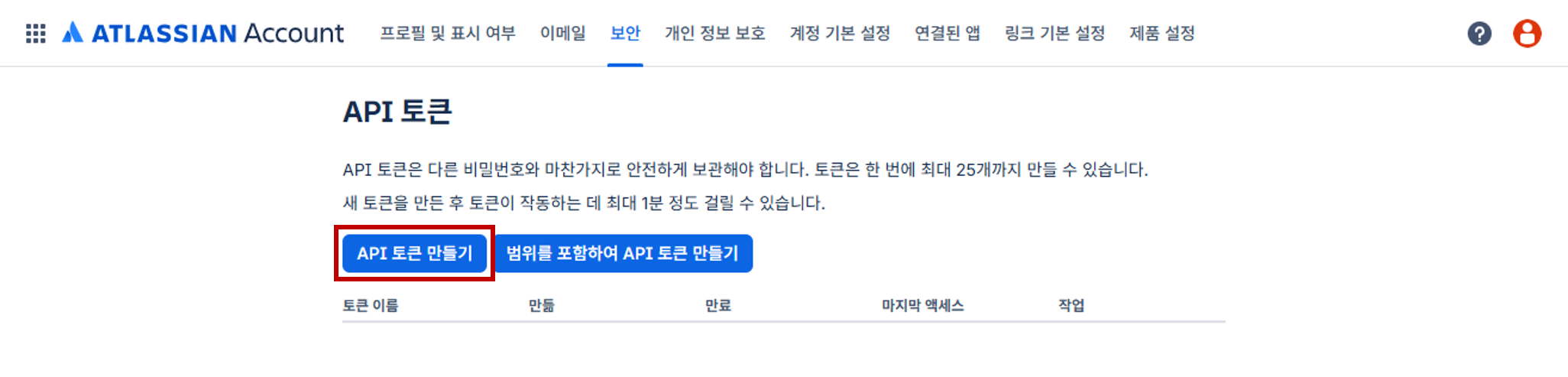
Step 4) API 토큰 만들기를 클릭하고 식별용 이름(Name) 및 만료 날짜를 지정한 뒤 만들기를 누릅니다.
Step 5) 생성된 토큰을 복사합니다
⚠️완료 버튼을 누르면 토큰을 다시 확인할 수 없으므로, 반드시 복사하여 별도로 임시 보관하세요.
(3) Space Key 확인
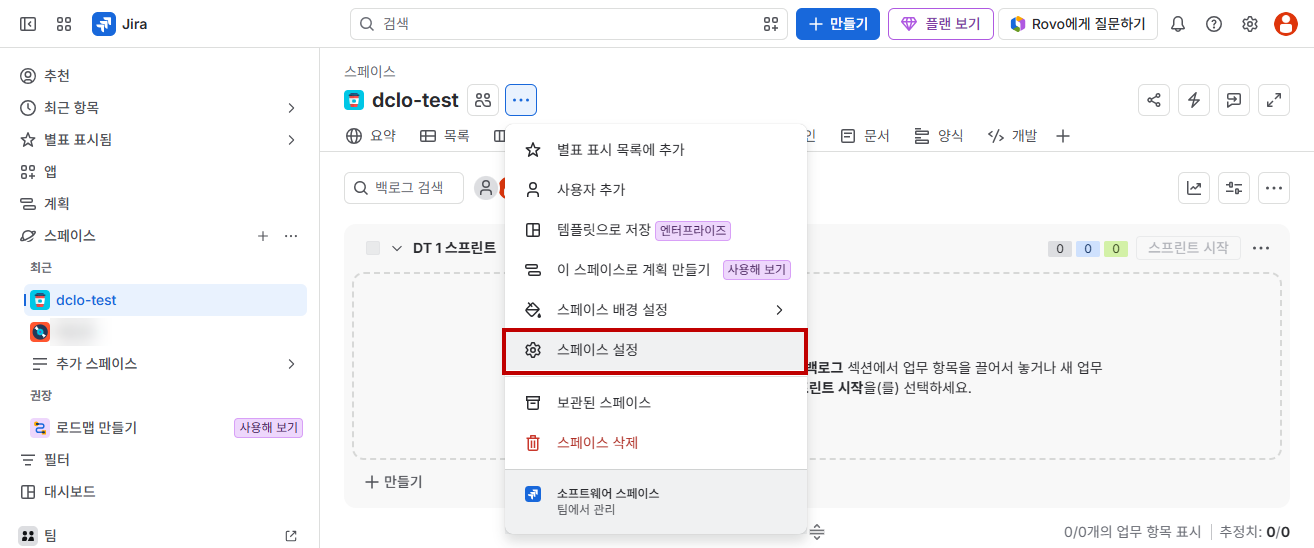
Step 1) 알람을 받을 스페이스에서 더보기 단추(…) 클릭하여 스페이스 설정을 클릭합니다.
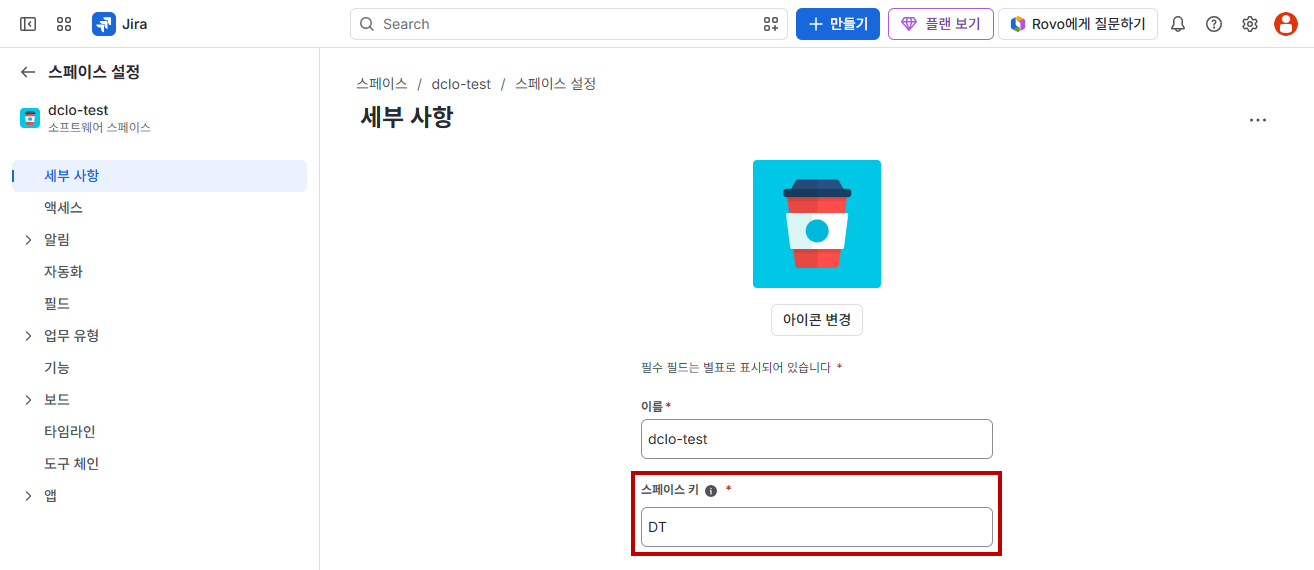
Step 2) 설정페이지 내 스페이스 키 값을 확인합니다.
(4) User Email
Jira에서 이슈 보고자로 지정할 사용자의 Email 정보를 입력합니다.
3. Teams
Step 1) 알람 메시지를 수신할 Teams 내부의 팀 또는 채널로 이동합니다.
Step 2) 채널 이름 우측 더보기 단추[···]를 선택한 후 Workflows(워크플로)를 클릭합니다.
Step 3) 템플릿 목록 중 ‘Send webhook alerts to channel’(채널로 웹후크 경고 보내기)을 선택합니다.
Step 4) 워크플로우 매개변수(알람이 포스팅될 채널 지정 등)를 구성하고 저장합니다.
Step 5) 생성이 완료되면 화면에 출력되는 Webhook URL을 복사합니다.
공유된 보고서의 관리 방법은 보고서 공유 관리 페이지를 참고해주세요.