커스텀 룰
Table of contents
커스텀 룰
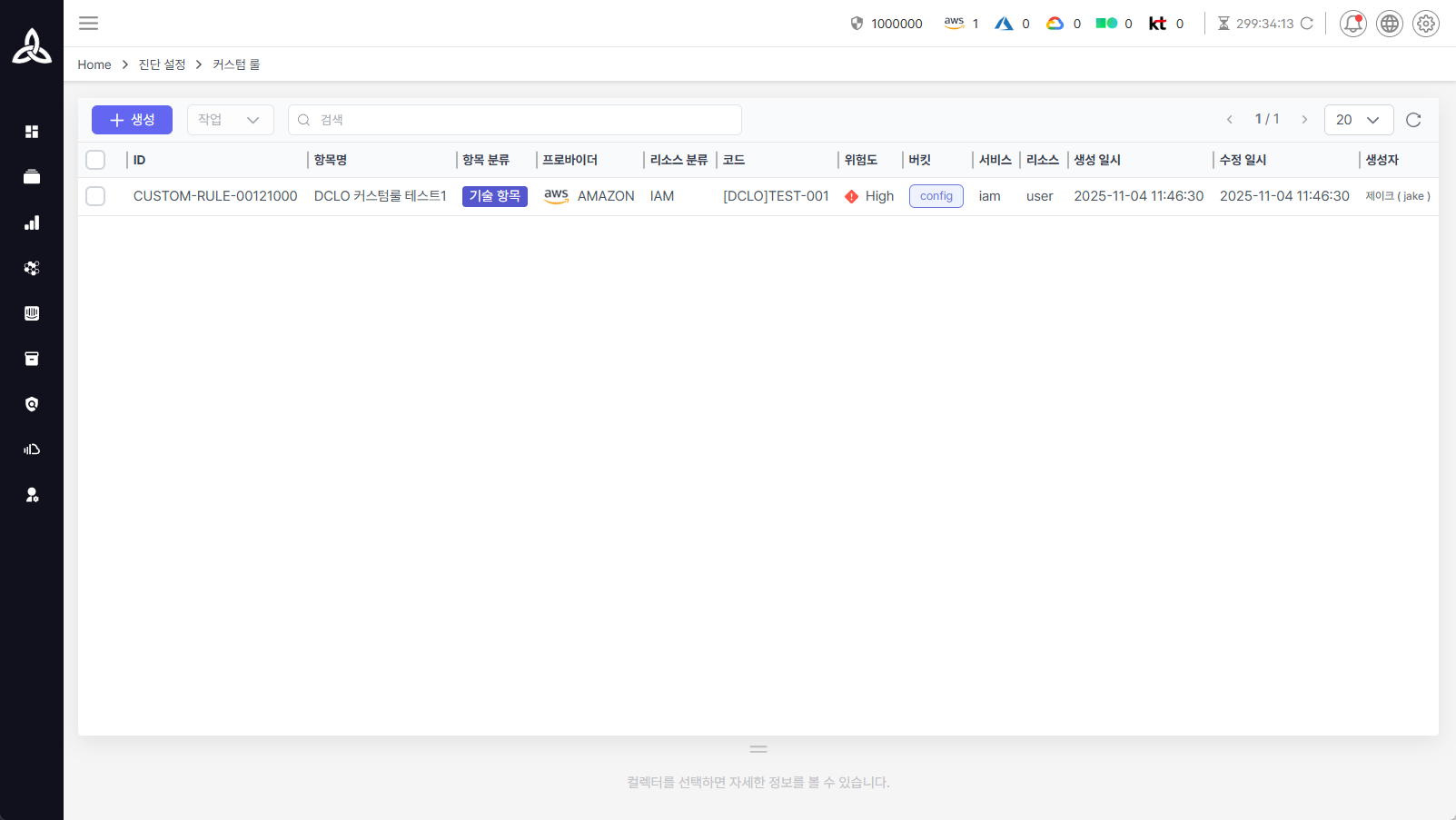
기본메뉴에서 커스텀 룰 메뉴를 클릭했을 때 나타나는 화면입니다. 커스텀 룰은 사내 규정이나 자체 점검 기준에 맞춰 기존 룰셋을 참조하거나 새로운 룰셋을 생성하여 점검을 수행하는 기능입니다. 기본 제공 룰셋을 그대로 사용하지 않고, 조직의 정책에 맞게 맞춤형 진단 구성을 직접 설정할 수 있습니다.
커스텀 룰 추가
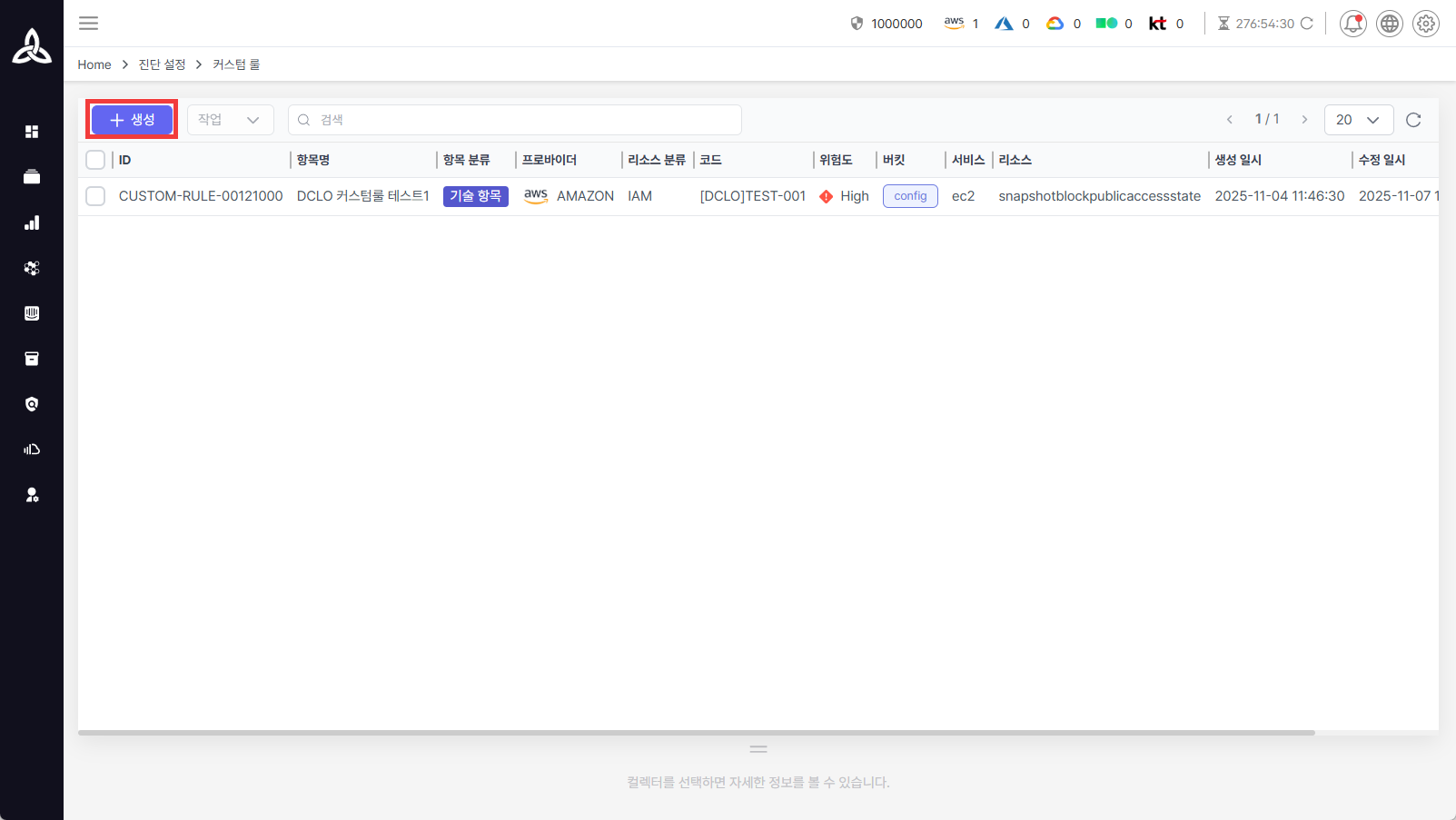
왼쪽 상단의  버튼을 클릭하면 새로운 커스텀 룰을 생성할 수 있습니다.
① 기본정보
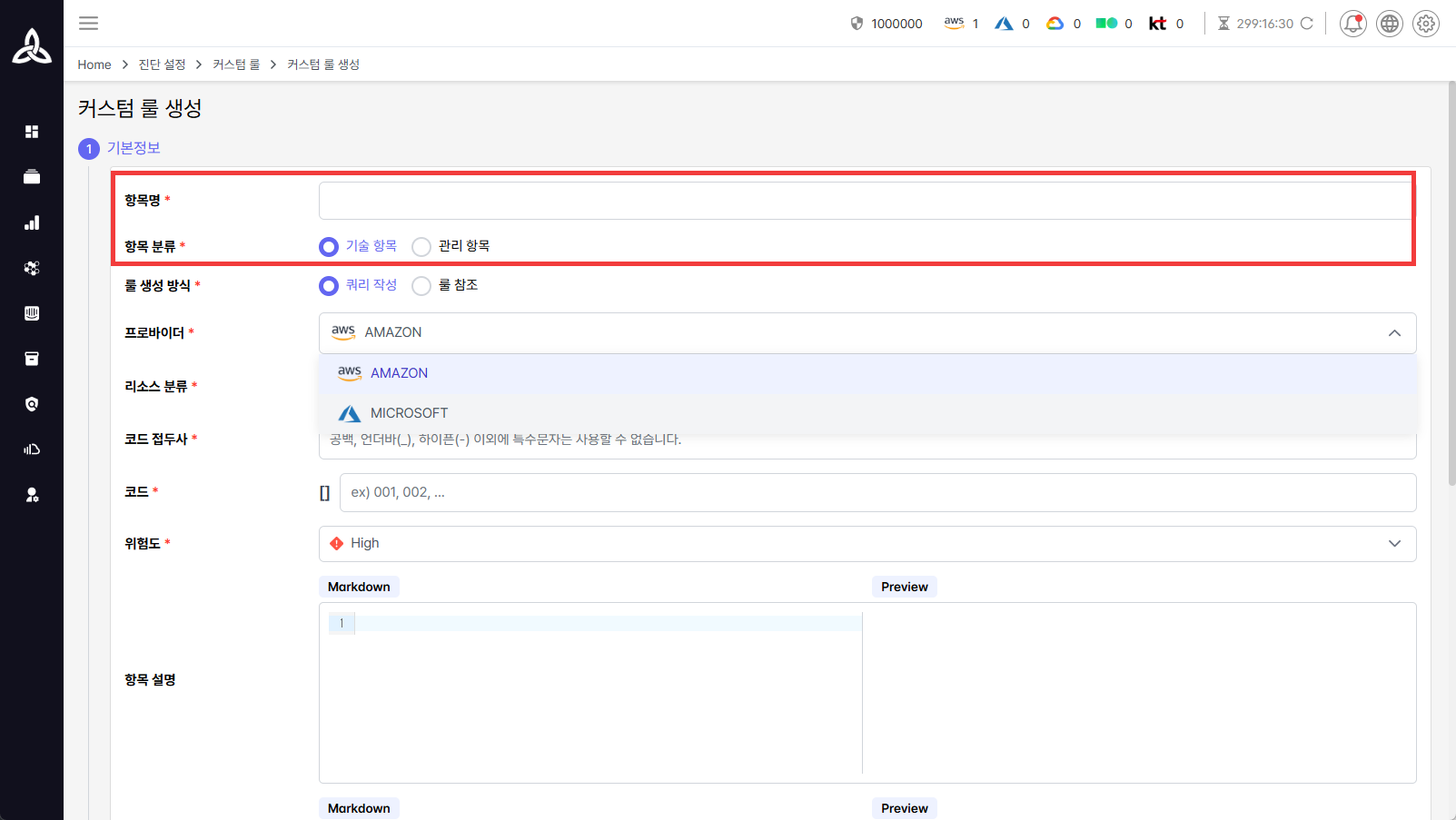
버튼을 클릭하여 커스텀 룰 생성을 시작합니다.
먼저 기본정보를 입력합니다.
가장 먼저 커스텀 룰의 항목명을 입력한 뒤,
항목 분류에서 기술 항목 또는 관리 항목 중 하나를 선택합니다.
기술 항목
시스템의 설정값이나 환경 구성을 N1QL 쿼리를 통해 실제로 점검하는 항목입니다.
예를 들어 보안 설정, 접근 제어 정책, 네트워크 구성 등과 같이 실제 설정 상태를 조회·검증하는 데 사용됩니다.
(※ 기술 항목은 쿼리 결과에 따라 자동으로 “양호/취약/N/A” 판정이 결정됩니다.)관리 항목
별도의 설정 조회나 쿼리 동작 없이 항목 자체만 정의하는 관리용 점검 항목입니다.
사용자가 직접 “양호 / 취약 / N/A” 상태를 선택하여 관리 점검 결과를 기록할 수 있으며,
실제 설정값을 확인하거나 자동 진단 기능을 수행하지는 않습니다.
다만, 보고서에는 일반 항목과 동일하게 포함되어 관리 항목의 점검 결과를 함께 확인할 수 있습니다
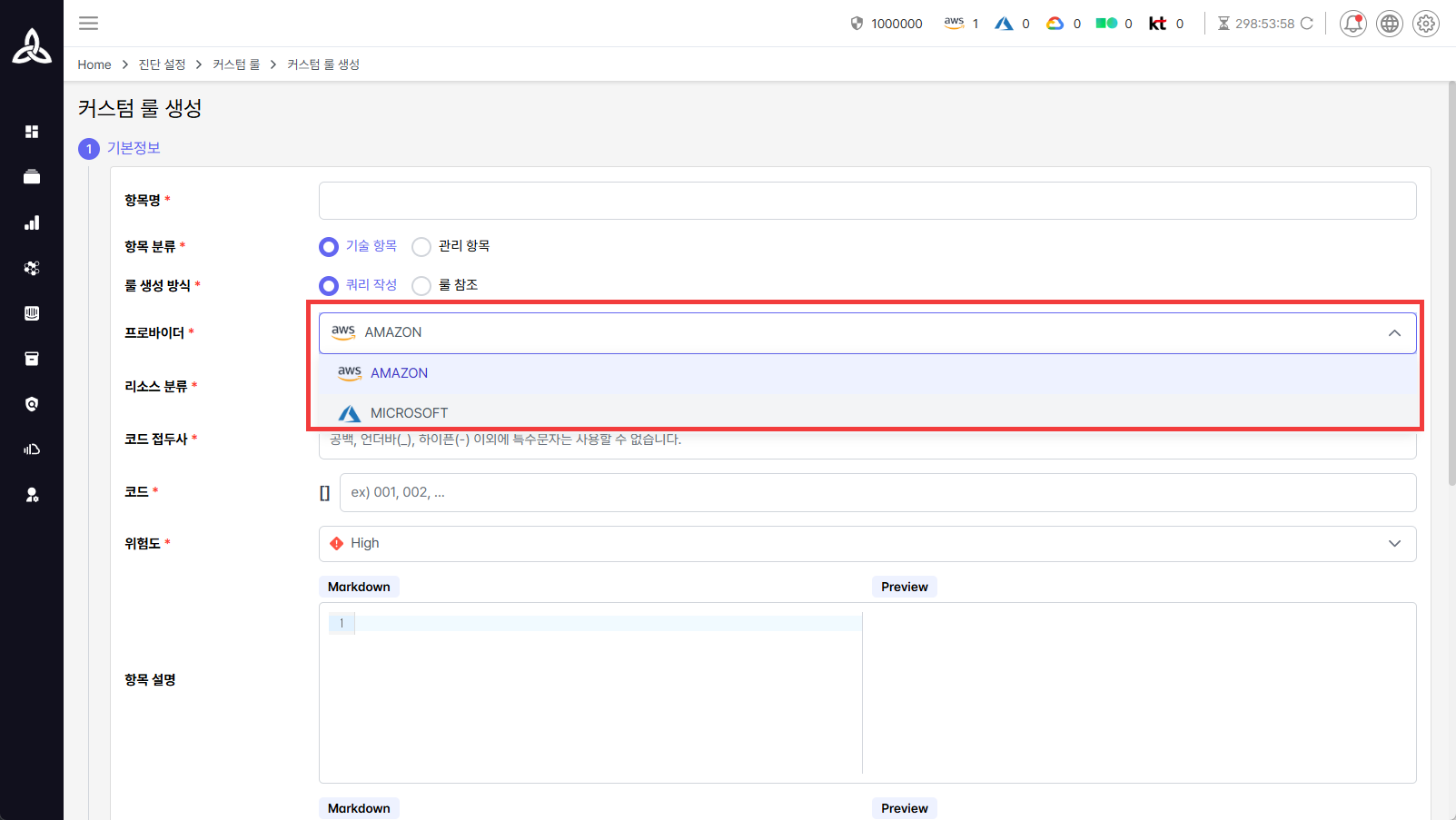
커스텀 룰 생성 화면에서 항목 분류를 기술 항목으로 선택한 경우, 해당 룰이 참조할 프로바이더(Provider)를 선택하여 진행합니다.
프로바이더는 진단 대상 환경의 설정 데이터를 수집·조회하는 소스로, 선택한 프로바이더에 따라 사용 가능한 N1QL 쿼리 템플릿 또는 리소스 항목이 달라집니다.
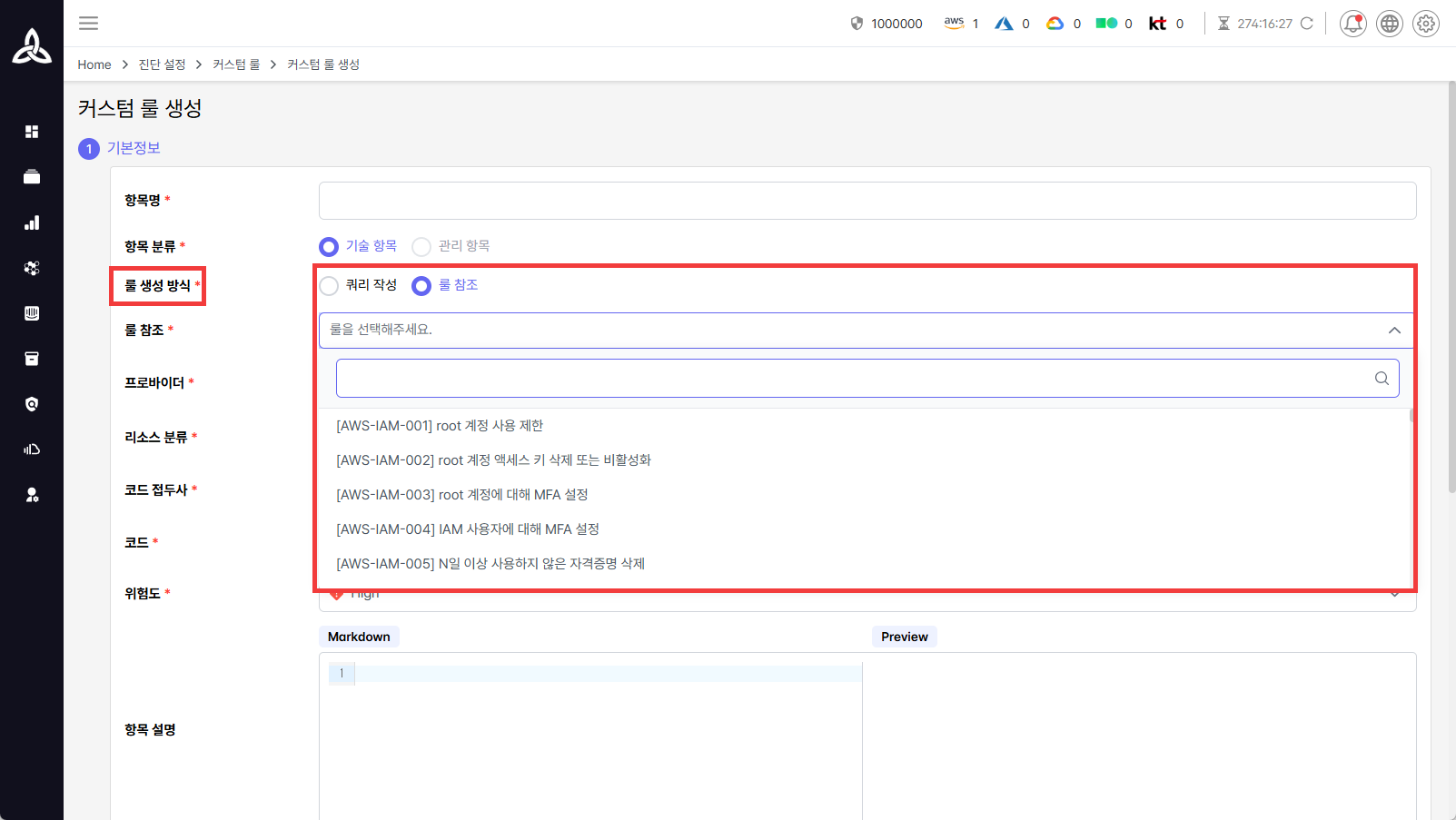
룰 생성 방식을 선택합니다.
쿼리 작성을 선택하면 새로운 커스텀 룰 을 직접 작성할 수 있습니다.
또는 룰 참조를 선택하여, 기존에 D-CLO에 등록된 항목을 불러온 뒤 항목 코드를 변경하여 새로운 룰로 활용할 수도 있습니다.
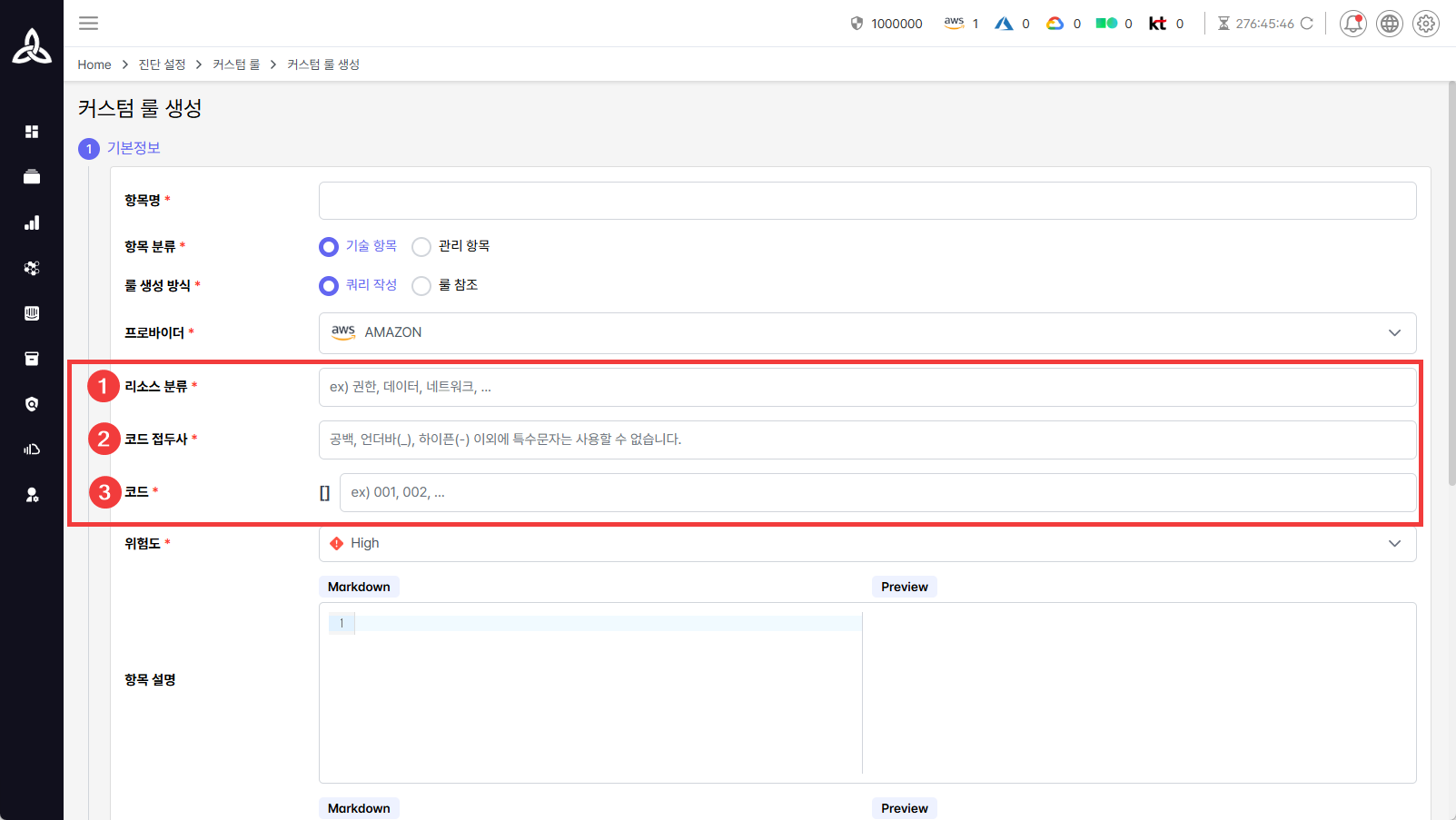
① 리소스 분류에는 예를 들어 IAM과 같은 진단 대상 리소스를 입력합니다.
② 코드 접두사를 입력합니다.
코드 접두사는 기존 항목 코드와 중복되지 않도록 구분하기 위한 필수 값입니다.
③ 항목 코드를 입력합니다.
항목 코드는 커스텀 룰을 식별하고 관리하기 위한 고유한 코드로, 각 항목을 명확히 구분할 수 있도록 설정합니다.
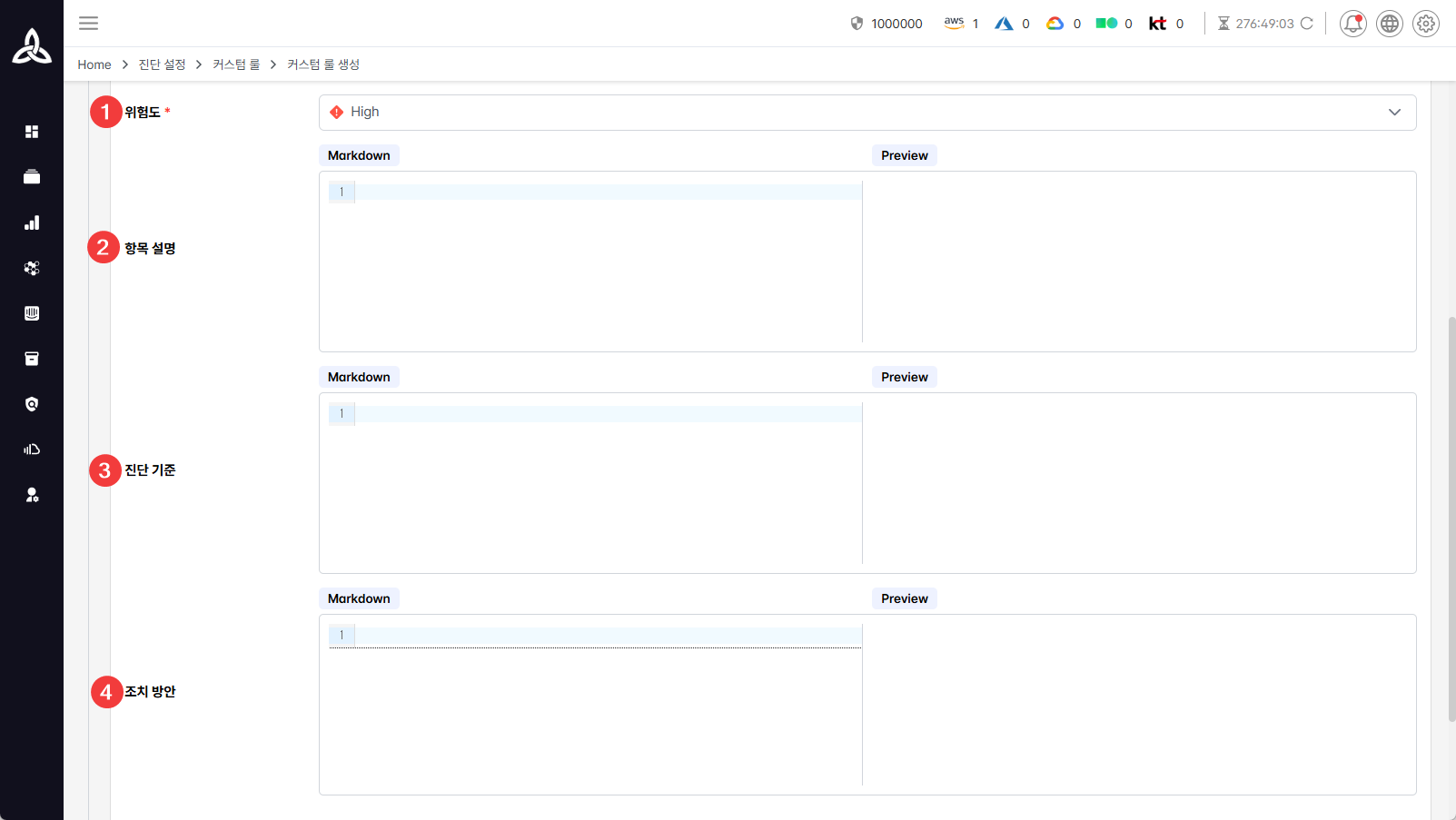
① 위험도(Risk Level) 는 해당 항목의 위험 수준을 선택하는 항목입니다.
High · Medium · Low 중 하나를 선택합니다.
② 항목 설명: 항목의 목적과 점검 대상을 입력합니다.
③ 진단 기준: 양호/취약 판정 기준을 작성합니다.
④ 조치 방안: 취약 발생 시의 대응 또는 개선 방법을 작성합니다.
모든 입력 항목은 Markdown 언어를 지원합니다.
② 쿼리 작성
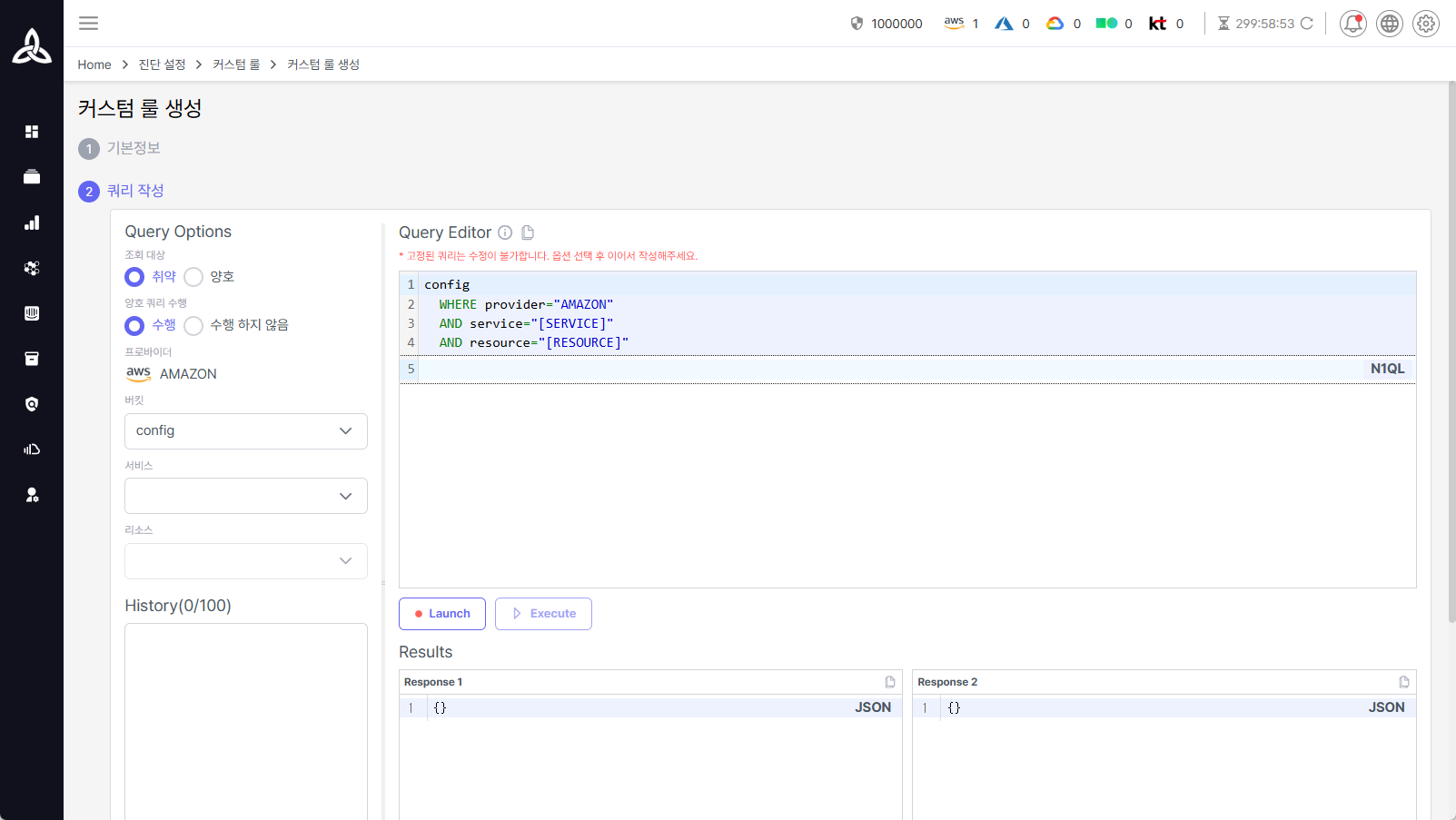
기본정보 입력을 완료하면  버튼을 클릭하여 쿼리 작성으로 단계로 넘어갑니다.
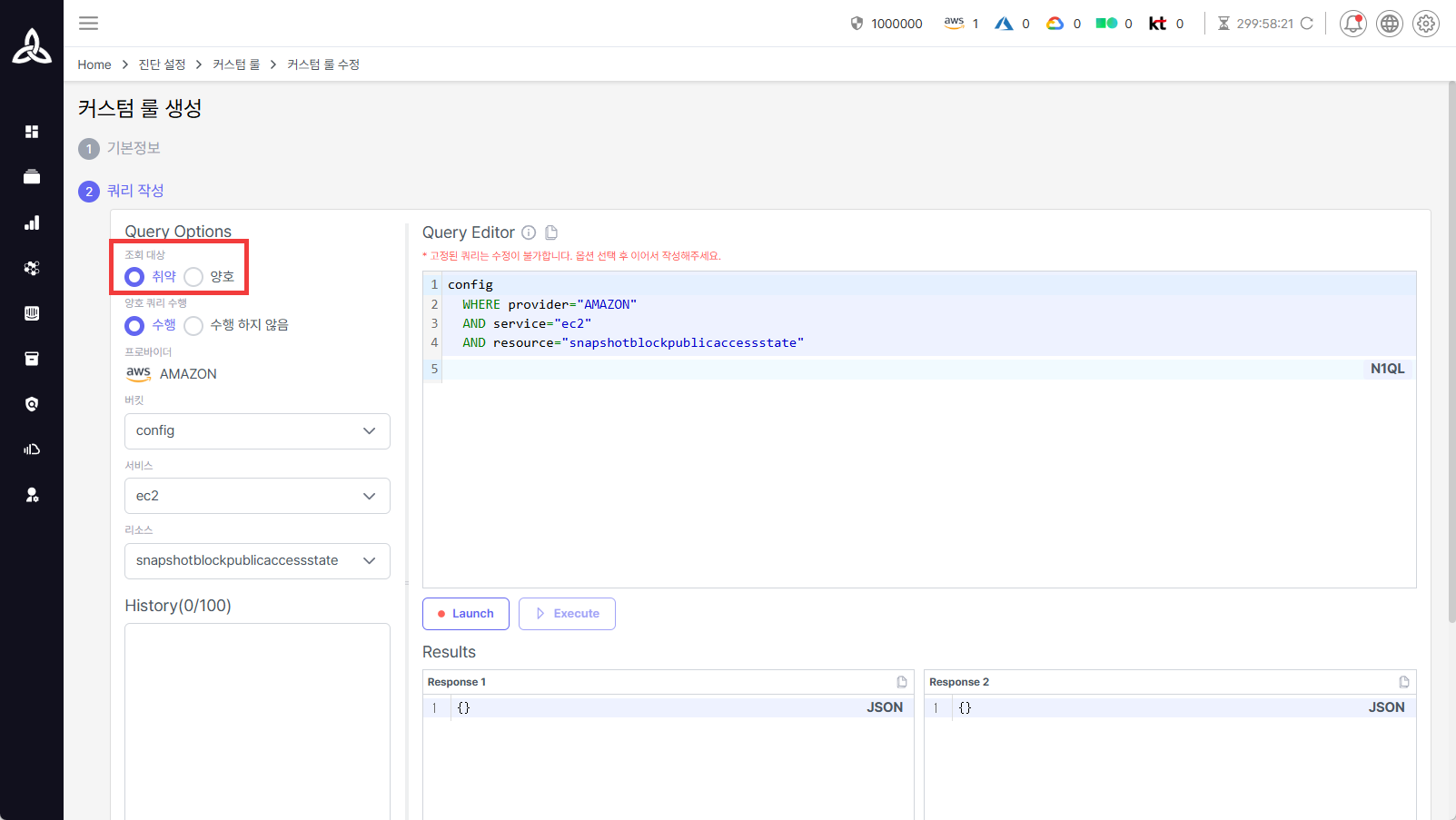
조회 대상은 쿼리 결과에 따라 항목의 판정을 어떻게 처리할지 선택하는 옵션입니다.
예: 취약을 선택한 경우, 쿼리 실행 결과로 대상이 출력되면 해당 항목을 취약으로 판정합니다.
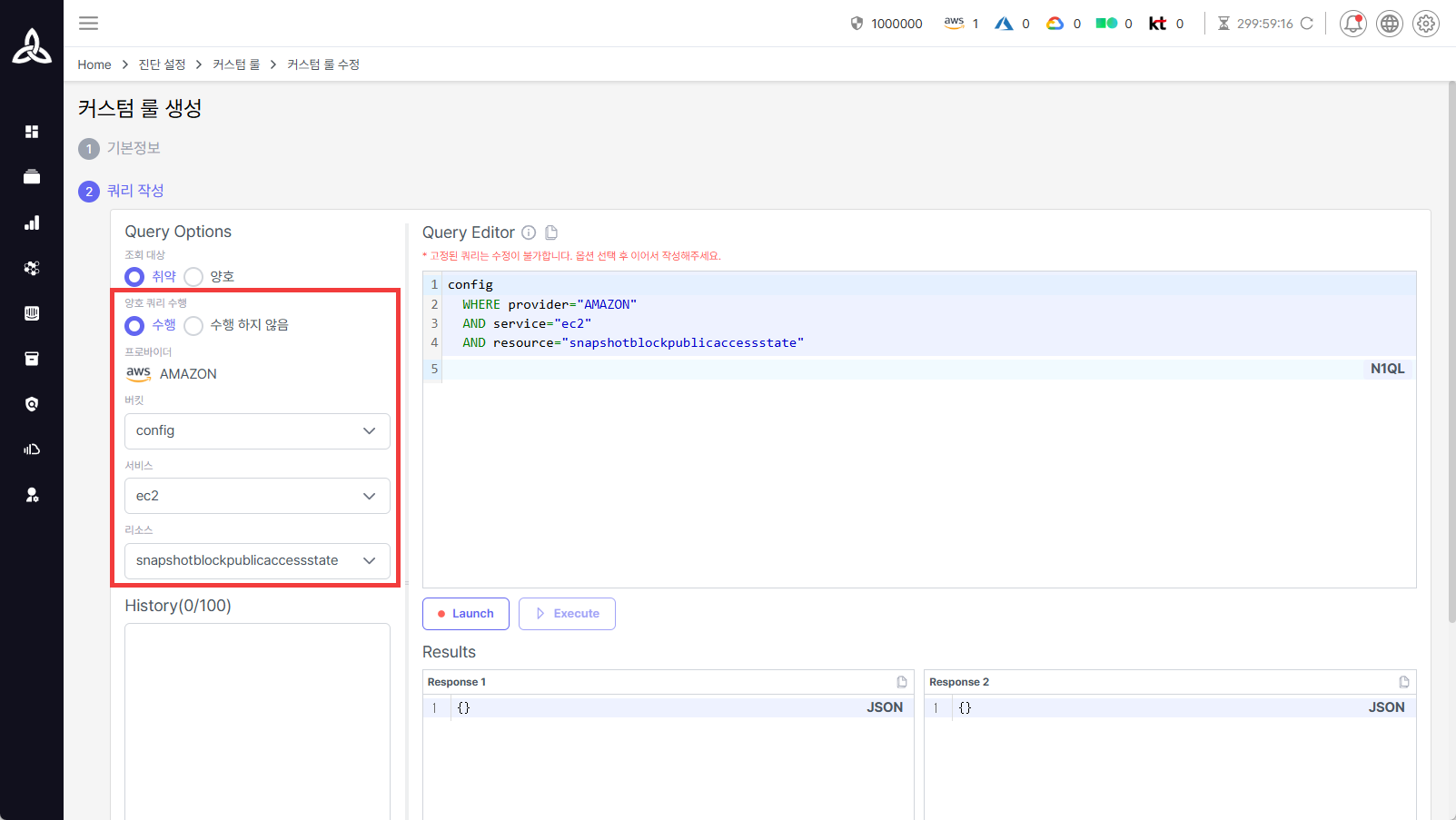
양호 쿼리 수행은 쿼리 결과에 포함되지 않은 대상을 조회하는 기능입니다.
이 기능을 ‘수행’으로 설정하면, 지정한 서비스와 리소스를 기준으로 쿼리 결과에 해당하지 않는 모든 대상을 결과로 표시합니다. 또한 선택할 수 있는 서비스와 리소스에 대해서만 정보를 게더링 하기에 이외의 서비스와 리소스에서는 점검할 수 없습니다.
예시
예를 들어, 쿼리가 “비밀번호 정책이 미적용된 관리자 계정”을 반환한다고 가정하면,
‘양호 쿼리 수행’을 수행으로 설정할 경우 해당 쿼리 결과에 포함되지 않는(즉, 비밀번호 정책이 적용된) 관리자 계정들이 출력됩니다.
(요약: 쿼리 결과가 ‘문제 있는 항목’이라면, 양호 쿼리는 그 반대 집합—문제가 없는 항목—을 보여줍니다.)
또한, 선택한 서비스와 리소스에 대해서만 데이터가 수집(Gathering) 되므로,
이외의 서비스나 리소스는 점검할 수 없습니다.
즉, 지정된 범위를 벗어난 리소스는 쿼리 수행 및 결과 표시 대상에 포함되지 않습니다.
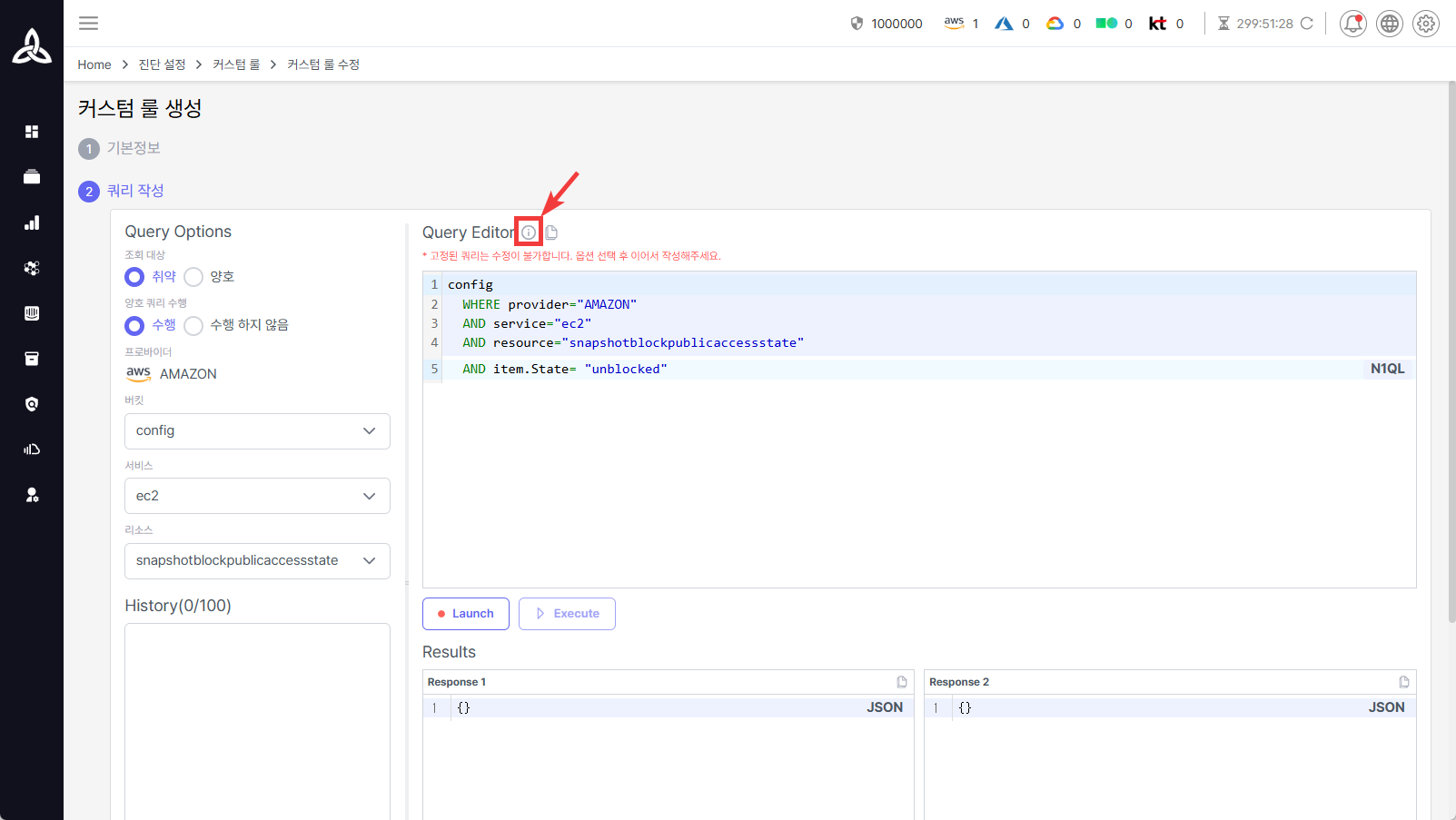
Query Editor에 찾고자 하는 정보를 입력하여 쿼리를 작성합니다.
쿼리 언어로는 N1QL이 사용됩니다.
화면에 표시된 Query Editor 옆의  ‘쿼리 정보’ 아이콘을 클릭하면 기본 문법을 확인할 수 있습니다.
또한 N1QL SELECT 문법 공식 문서를 통해 상세한 문법을 참고할 수 있습니다.
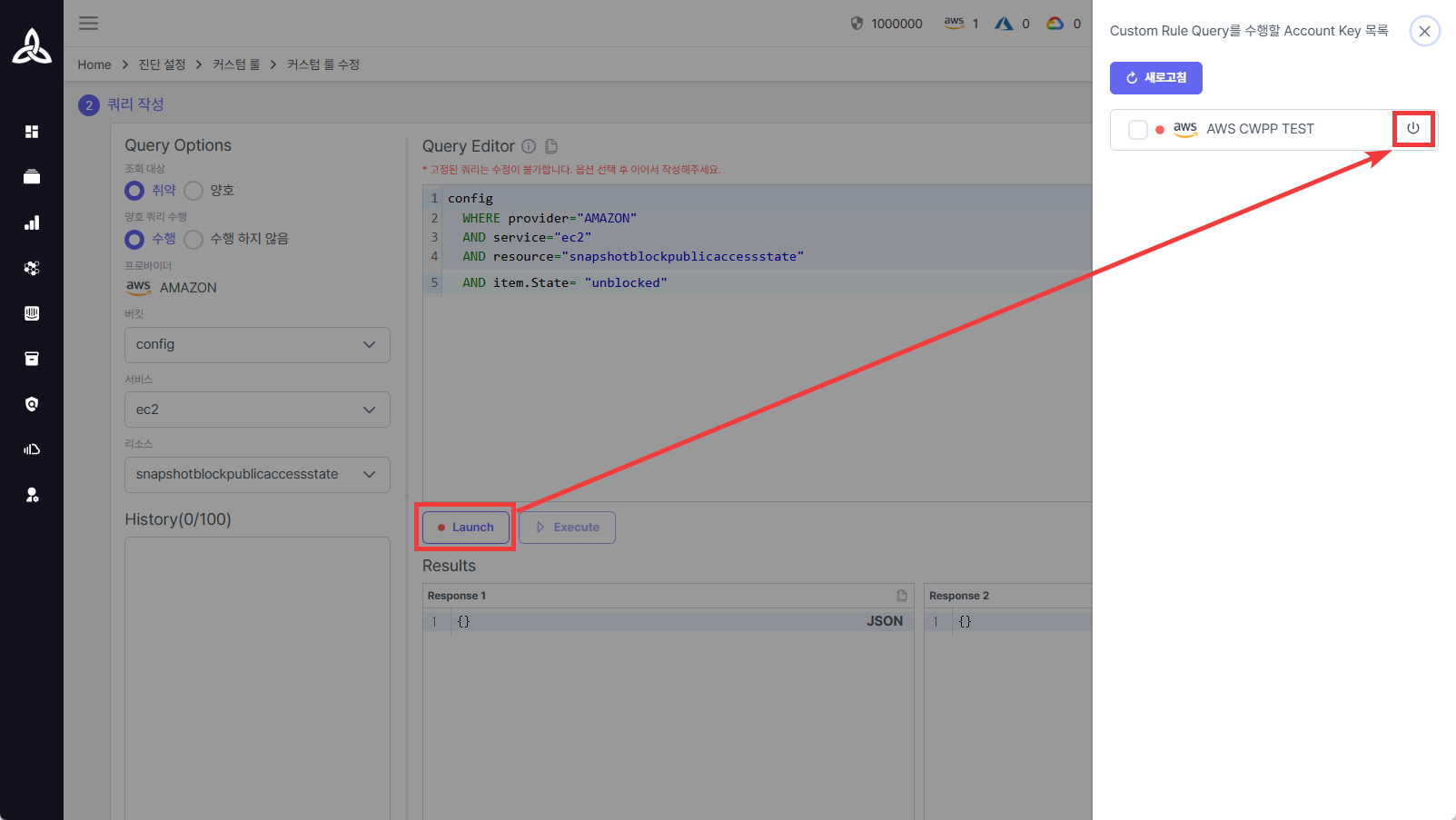
쿼리를 직접 실행하여 결과를 확인할 수 있습니다.
 [Launch] 버튼을 클릭하면 Custom Rule Query를 수행할 Account Key 목록이 표시됩니다.
목록에서 쿼리를 실행할 Account Key를 선택하면, 해당 키 정보를 기반으로 한 Pod(실행 환경) 이 생성됩니다.
이때 표시되는 데이터는 이전에 거버넌스 진단 과정에서 수집(Gathering)된 정보를 활용한 것입니다.
새로고침 버튼을 눌러 키 옆에 초록색 표시가 나타나면, Pod가 정상적으로 실행된 상태를 의미합니다.
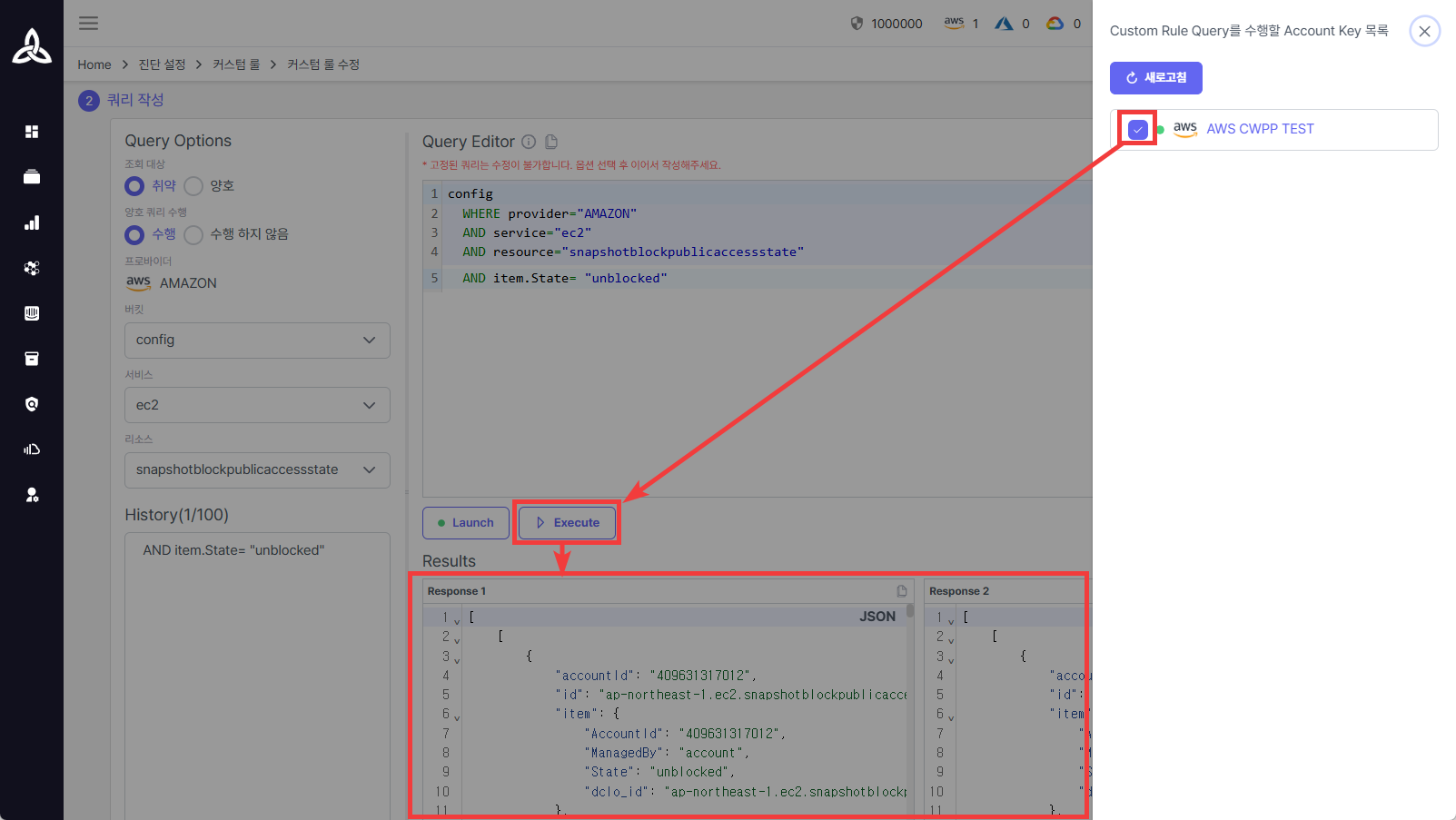
실행된 Pod가 있는 쿼리를 수행할 Account Key를 체크한 뒤,  [Execute] 버튼을 클릭하면 Results 영역에 쿼리 결과가 표시됩니다.
- Response 1 : 쿼리의 실행 결과값을 보여줍니다.
- Response 2 : 쿼리 결과의 반대집합 리소스를 표시합니다. 이 영역은 양호 쿼리 수행 옵션을 선택했을 때만 나타납니다.
쿼리 작성을 완료한 후
 버튼을 클릭하여 커스텀 룰을 저장합니다.
저장한 커스텀 룰을 사용하여 진단하기 위해서는 해당 커스텀 룰을 거버넌스에 추가해야 합니다.
이 과정을 통해 새로 작성한 룰이 실제 진단 항목으로 포함되어 점검이 수행됩니다.
※ 쿼리 작성 예시
EBS 스냅샷 퍼블릭 차단 (Block Public Access for Snapshots) 확인 쿼리를 작성할 때
| 구분 | 내용 |
|---|---|
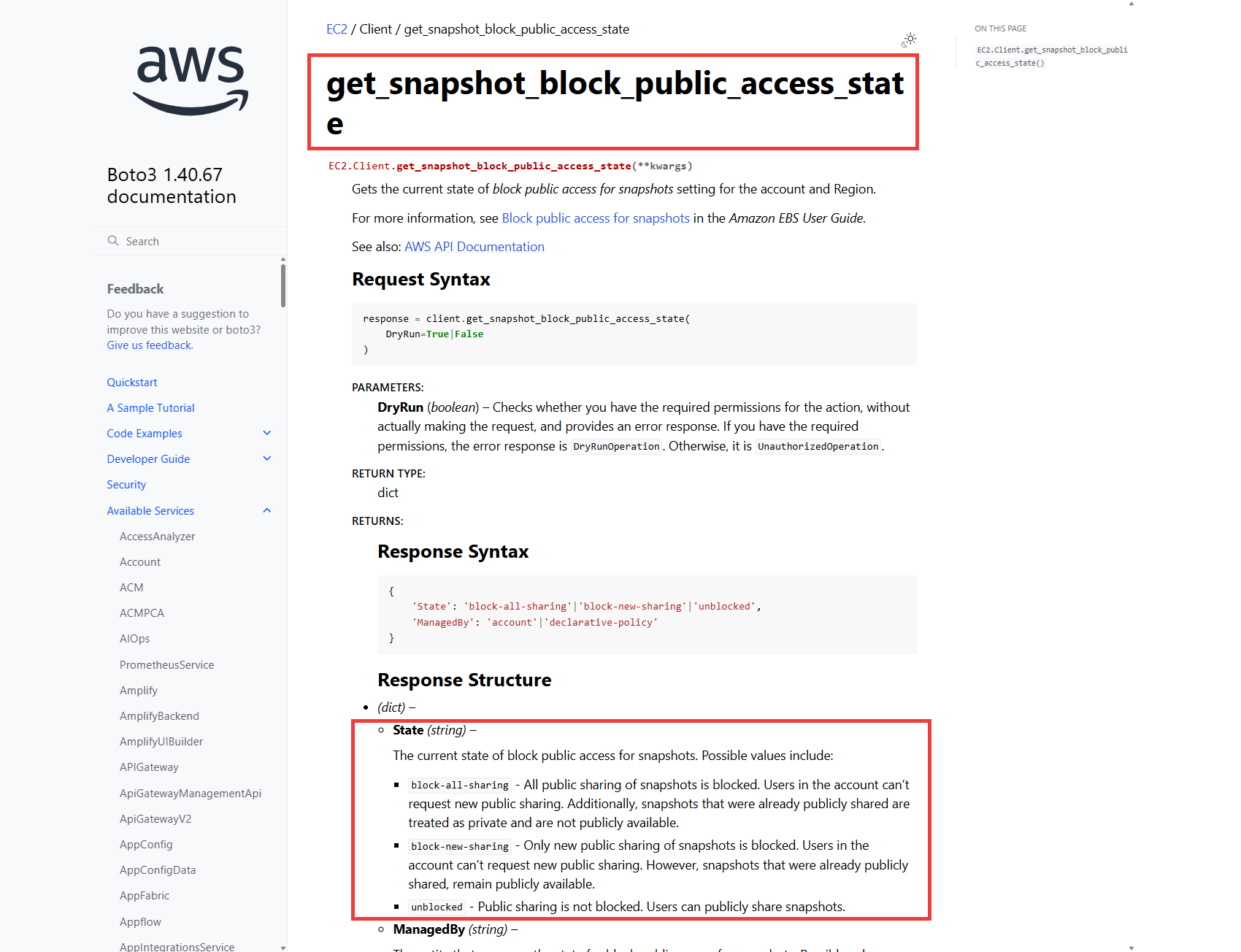 | 확인하고자 하는 API 값을 조회하는 화면입니다. 기본적으로 boto3 API 규격을 따릅니다. |
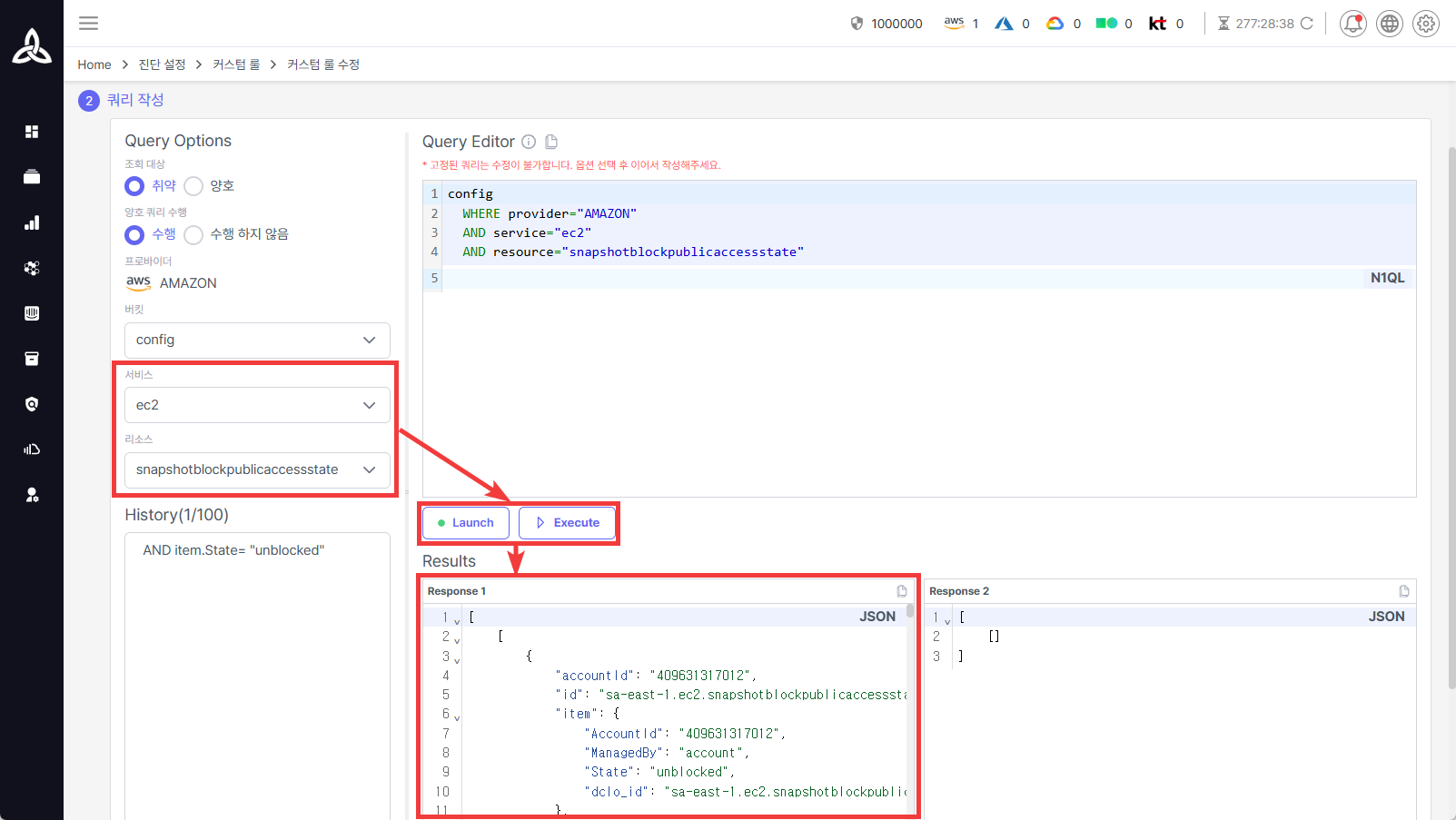 | 데이터 구조와 찾고자 하는 값의 위치를 파악하기 위해 서비스와 리소스를 선택한 뒤 [Execute] 를 클릭합니다. 표시되는 데이터는 이전에 거버넌스 진단 과정에서 수집(Gathering)된 정보이므로, 반드시 최소 1회 이상 거버넌스 진단을 먼저 수행해야 합니다. |
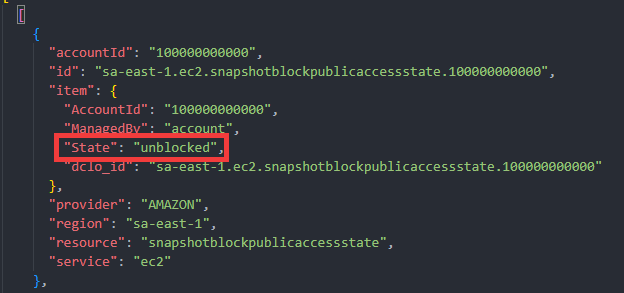 | 조회된 데이터에서 찾고자 하는 값의 위치(key path) 를 확인합니다. |
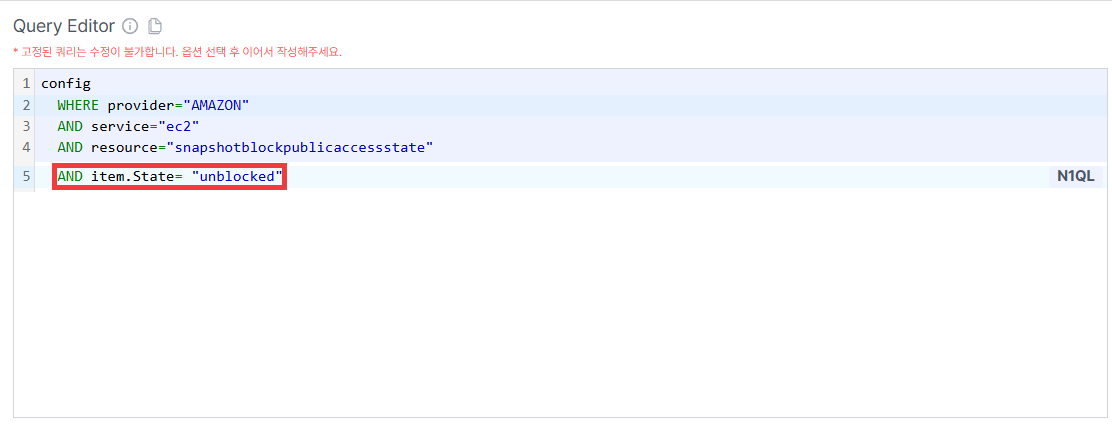 | 찾은 값과 해당 값의 위치를 기반으로 쿼리를 작성합니다. 이 예시에서는 스냅샷의 퍼블릭 차단이 해제된 상태( State = unblocked) 인 항목을 탐지하기 위한 쿼리를 작성했습니다. |
커스텀 룰 권한 설정
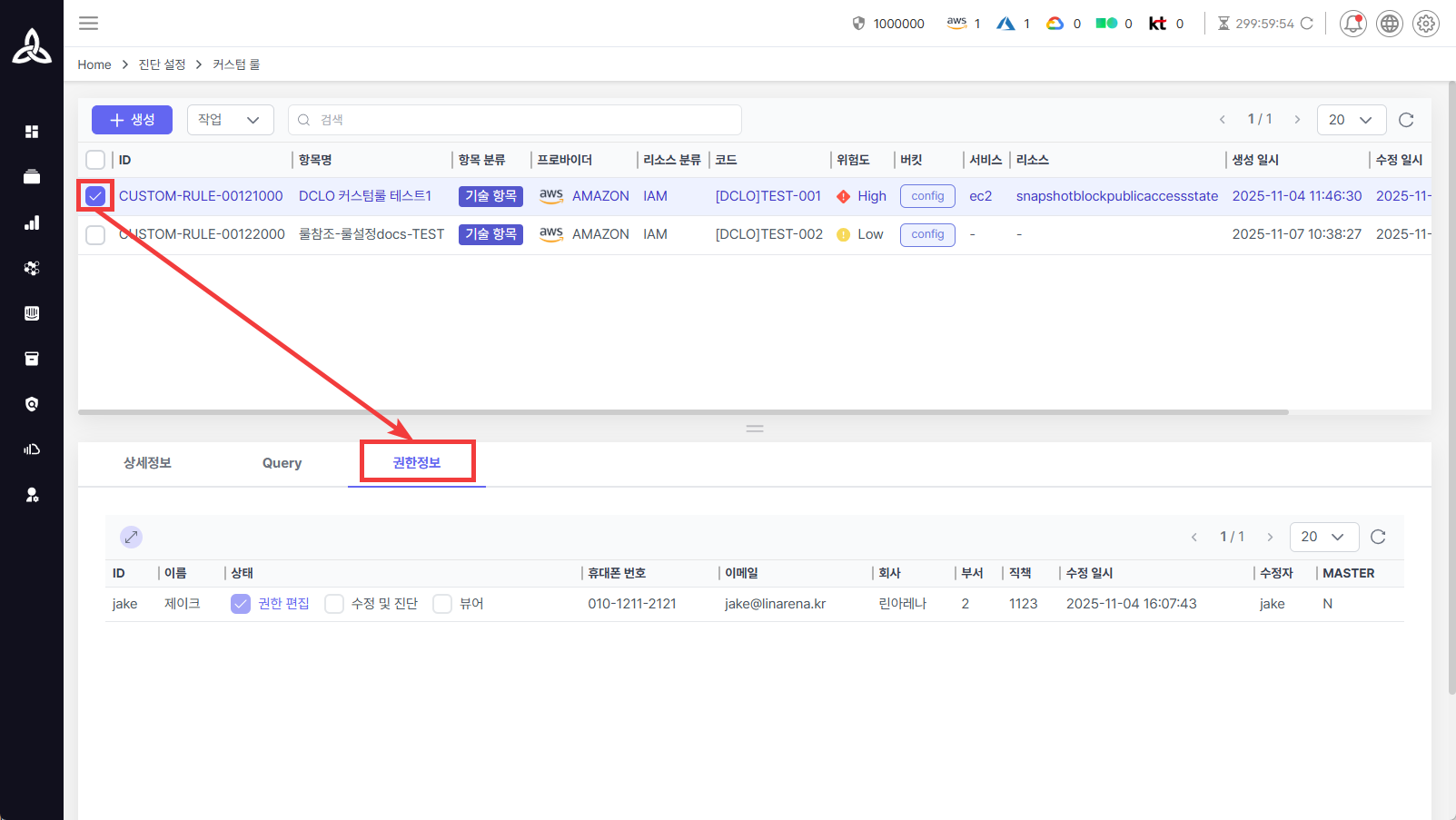
커스텀룰을 의 권한정보 탭을 클릭하면 해당 커스텀 룰의 권한을 가지고 있는 사용자와 사용자가 가지고 있는 권한을 볼 수 있습니다.
🔐 권한 종류
| 구분 | 설명 | 주요 권한 |
|---|---|---|
| 권한 편집 | 수정, 진단, 삭제하거나 다른 사용자에게 권한을 부여할 수 있습니다. | 수정 / 진단 / 삭제 / 권한 부여 |
| 수정 및 진단 | 수정하고, 진단을 실행할 수 있습니다. | 수정 / 진단 |
| 뷰어 | 열람할 수만 있습니다. | 보기 전용 |
※ 최소 ‘뷰어’ 이상의 권한을 가진 사용자만 커스텀 룰 목록에서 해당 커스텀 룰을 확인할 수 있습니다.
커스텀 룰 권한 편집
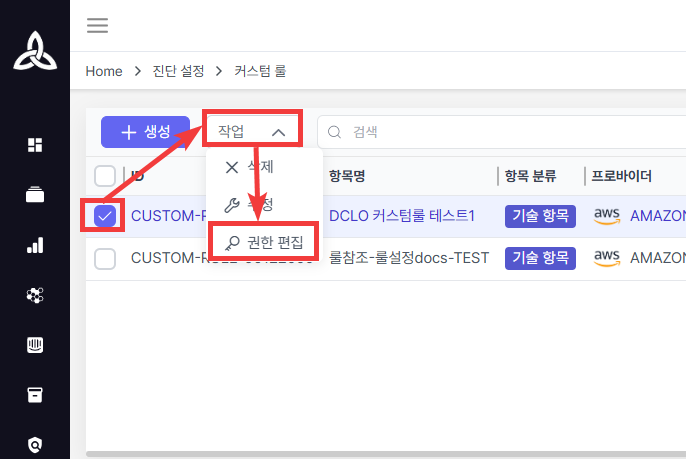
커스텀 룰의 권한을 편집하려면,  메뉴에서
메뉴에서  버튼을 클릭합니다.
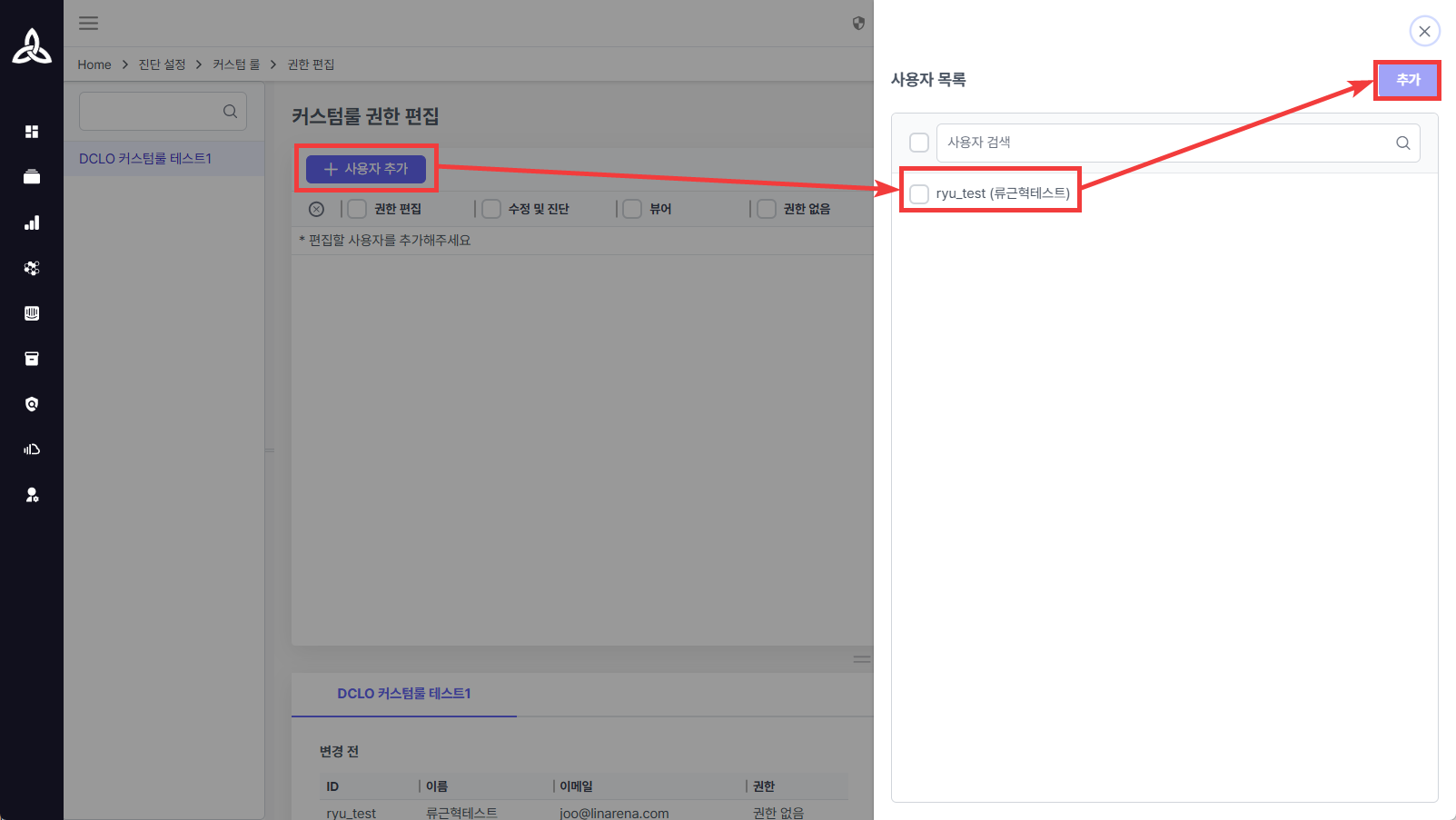
 버튼을 클릭한 뒤, 권한을 부여할 사용자를 선택합니다. 선택이 완료되면
  버튼을 클릭하여 사용자를 등록합니다.
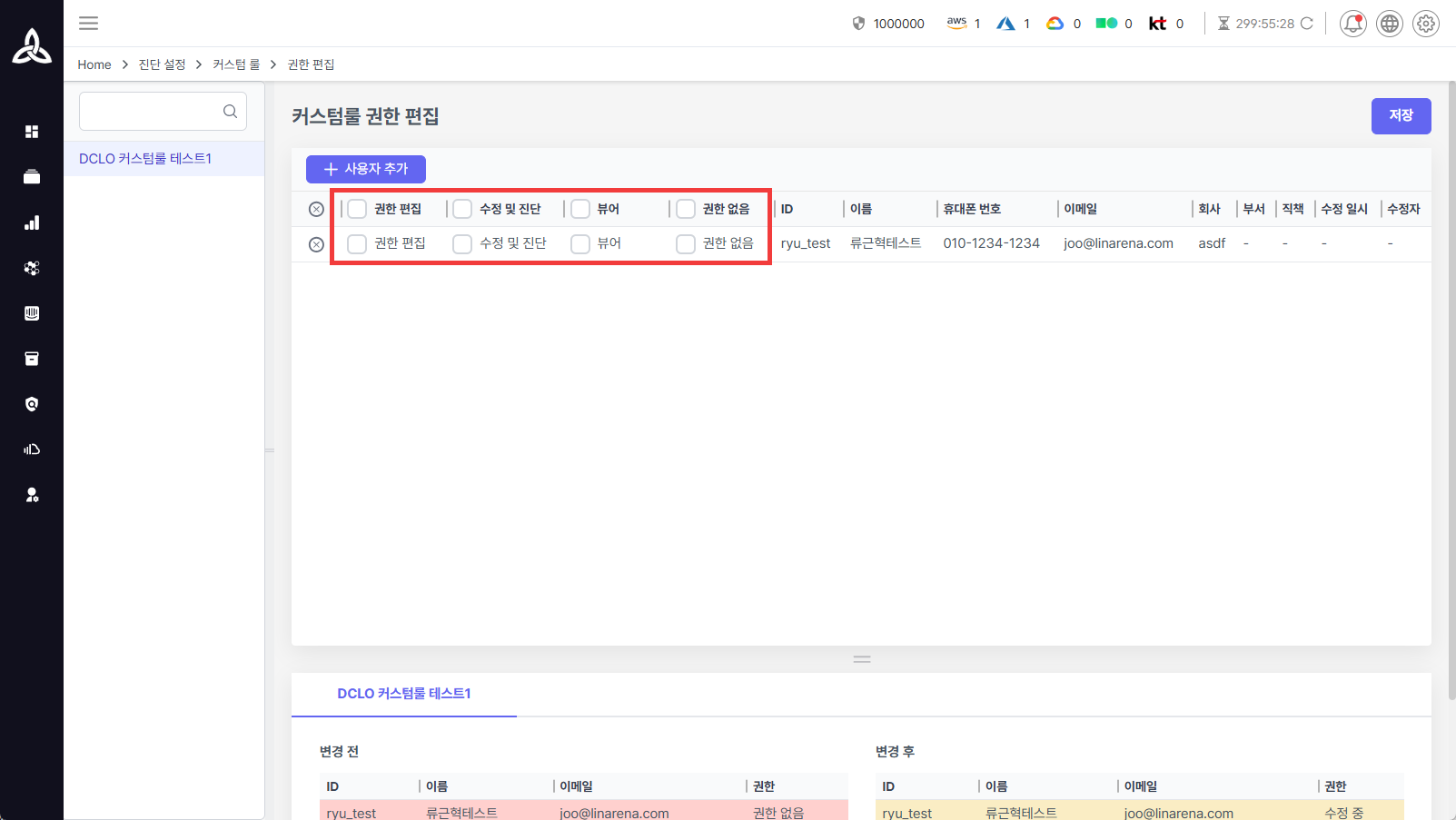
등록된 사용자에 대해 권한 등급을 변경할 수 있습니다.
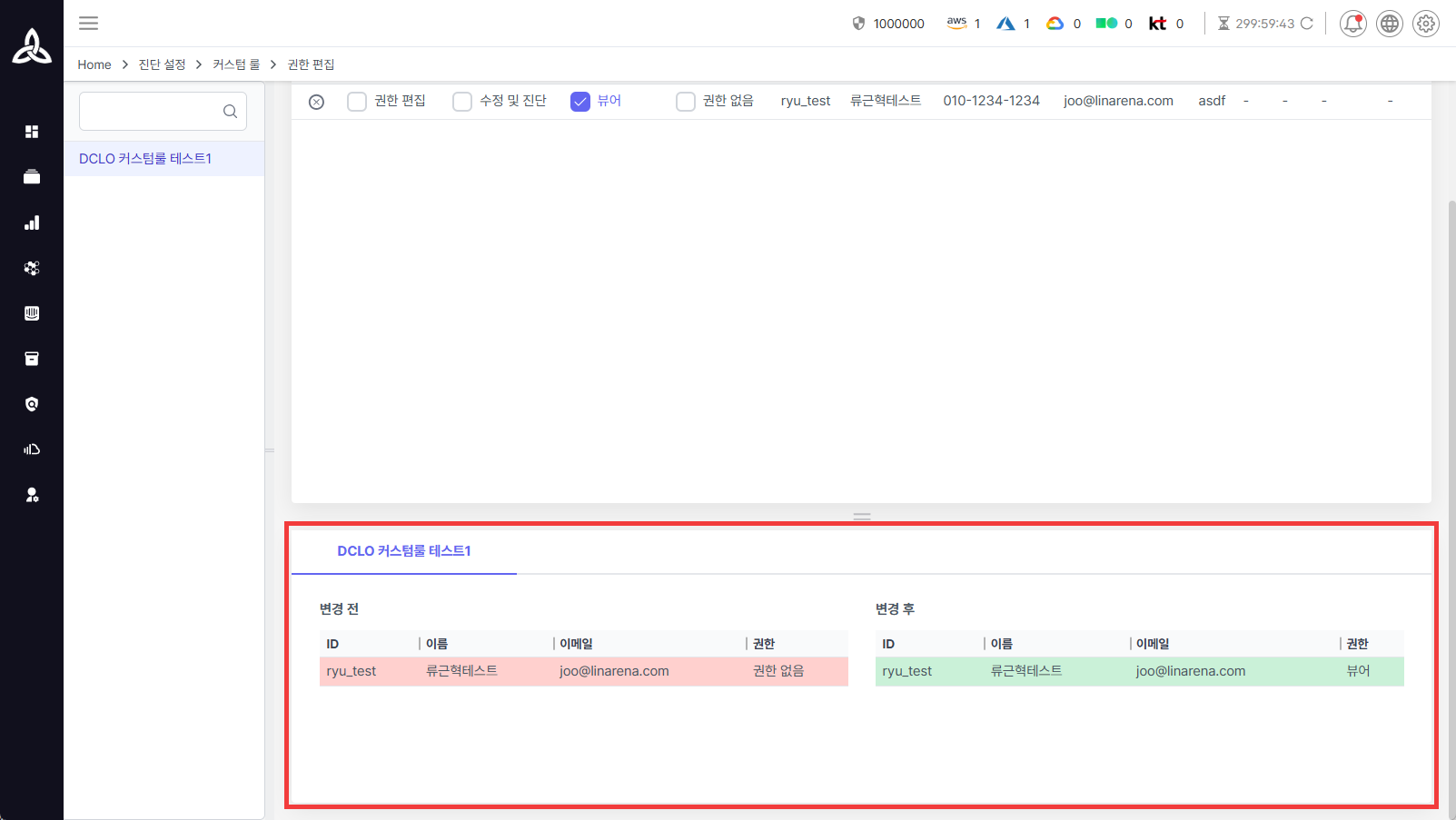
화면 하단에는 현재 수정 중인 권한 변경 내역이 표시되며, 변경된 이력을 한눈에 확인할 수 있습니다.
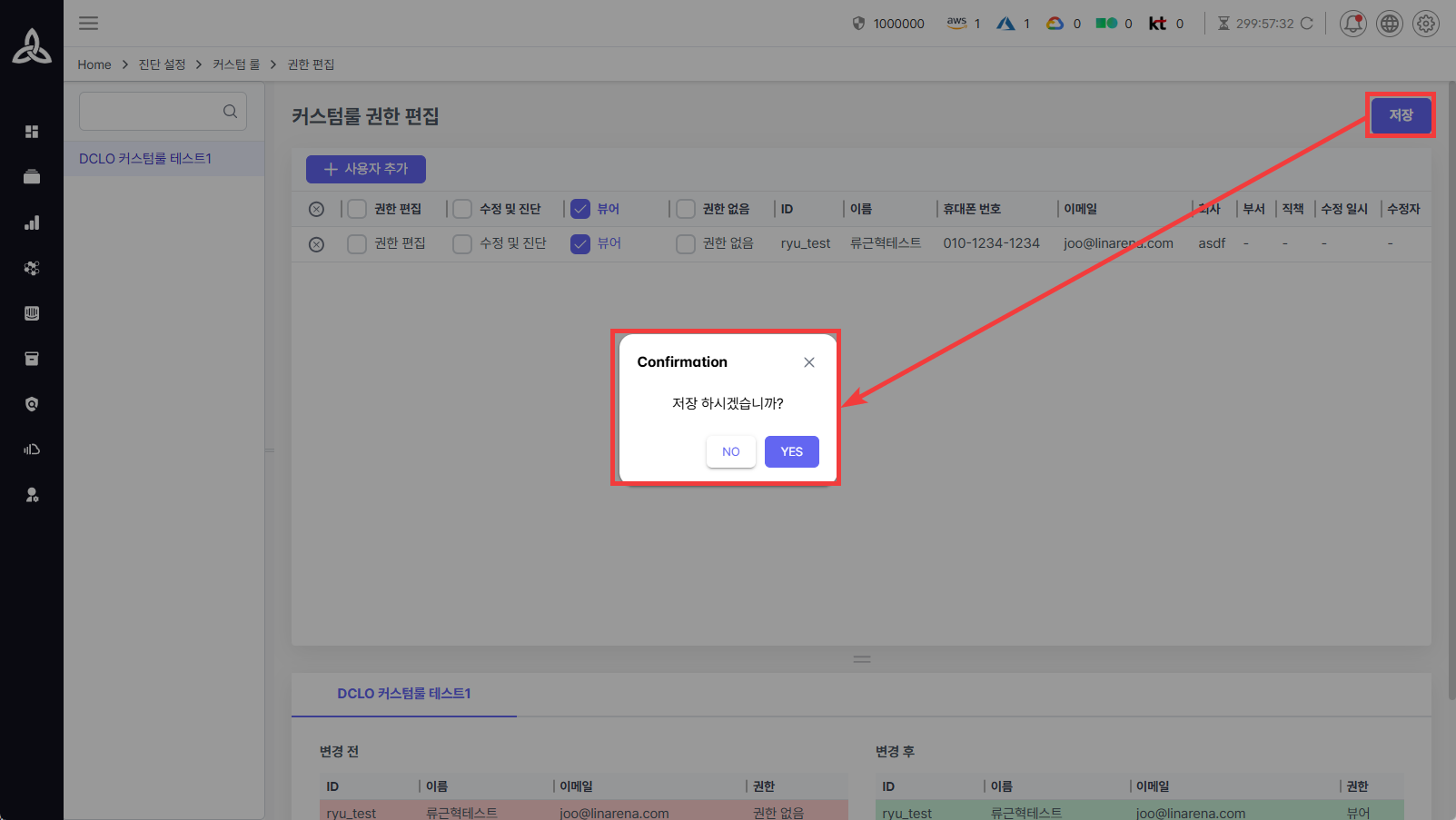
변경할 권한을 선택한 뒤, 버튼을 클릭하여 적용합니다.