거버넌스
Table of contents
거버넌스
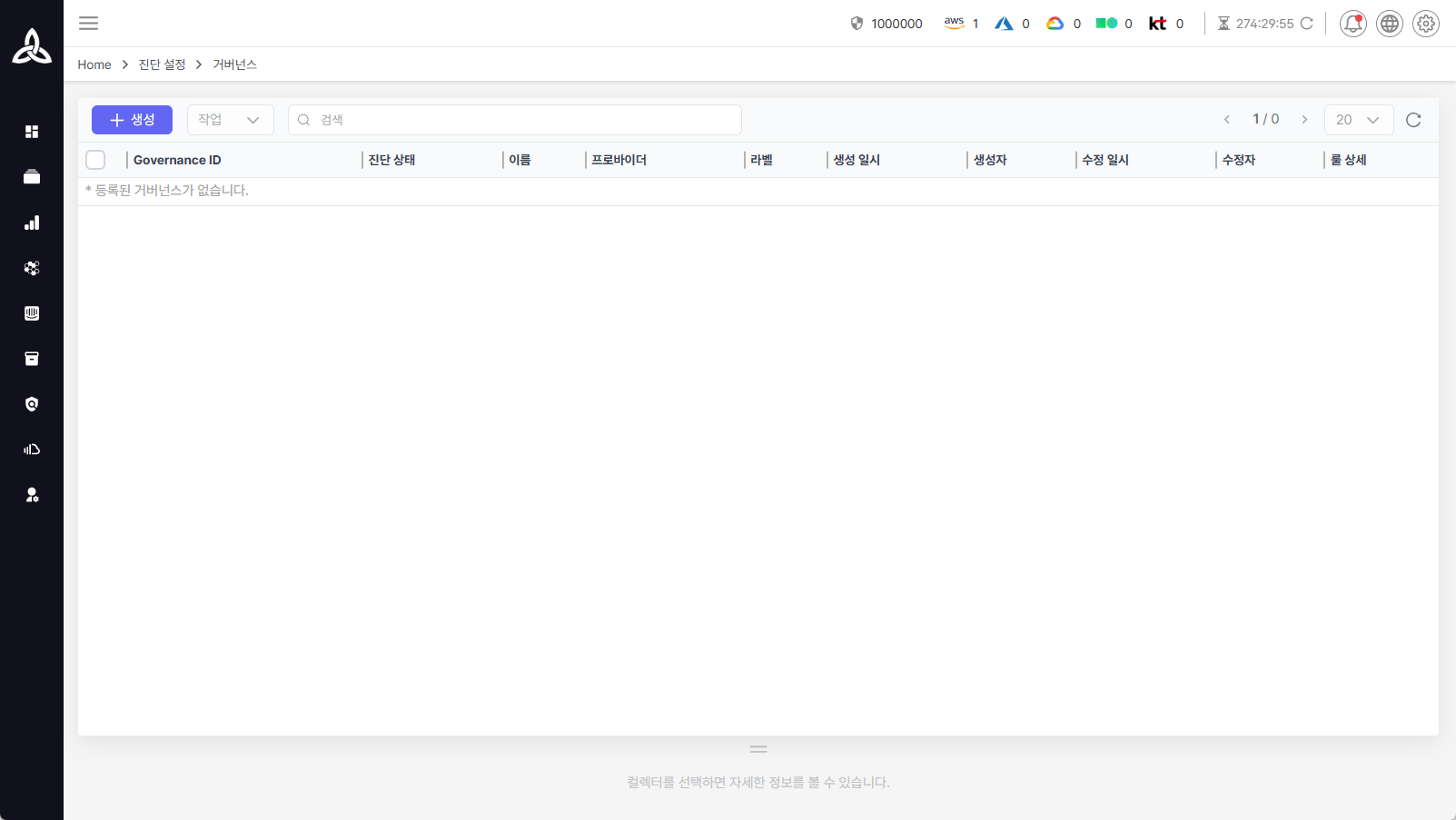
기본 메뉴에서 거버넌스를 클릭하면 위와 같은 화면이 표시됩니다.
거버넌스 는 생성한 커스텀 룰 을 그룹으로 묶어 해당 룰들을 기반으로 진단을 수행할 수 있도록 해주는 기능입니다.
거버넌스 생성
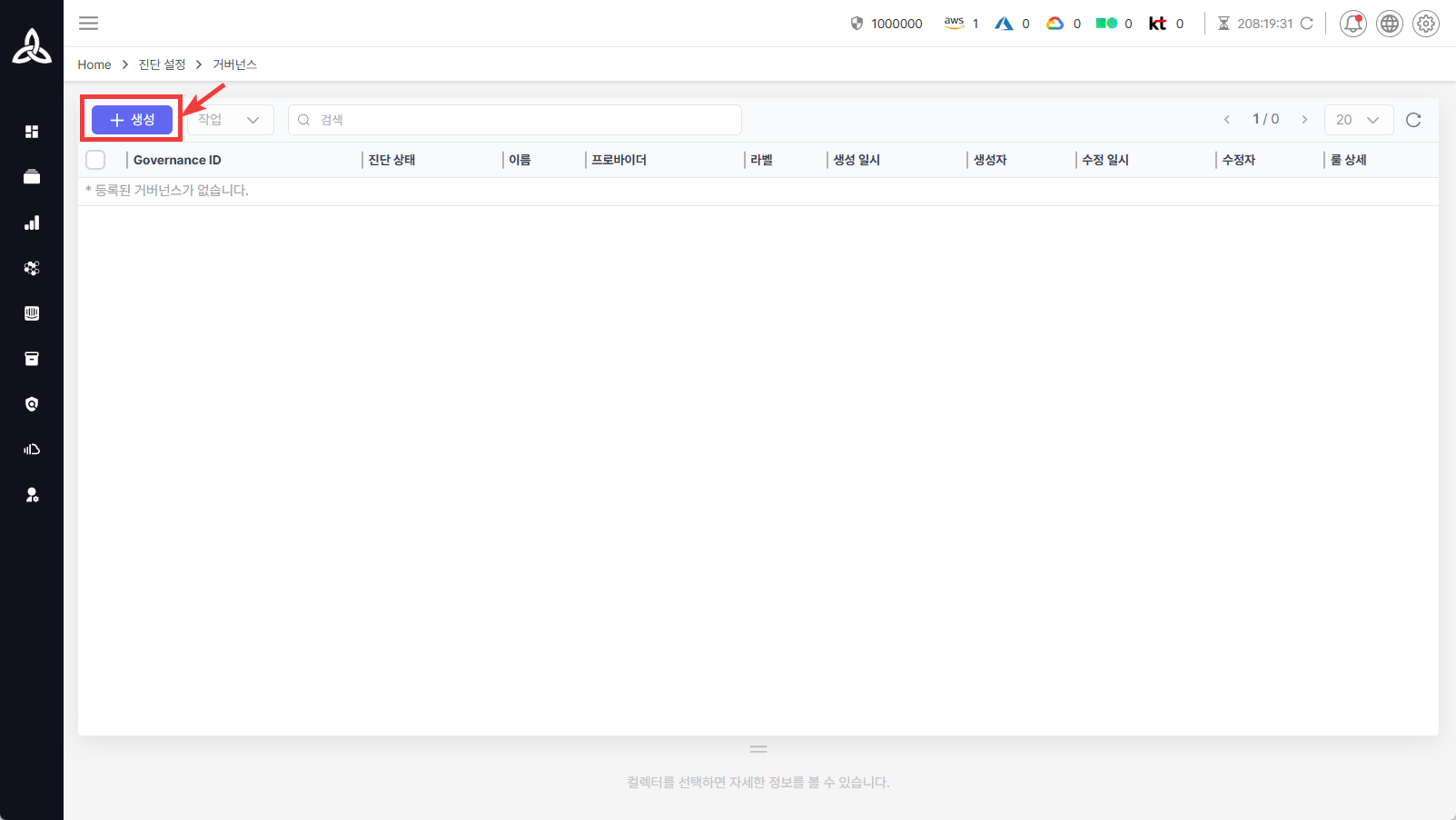
왼쪽 상단의  버튼을 클릭하면 새로운 거버넌스를 생성할 수 있습니다.
① 기본정보
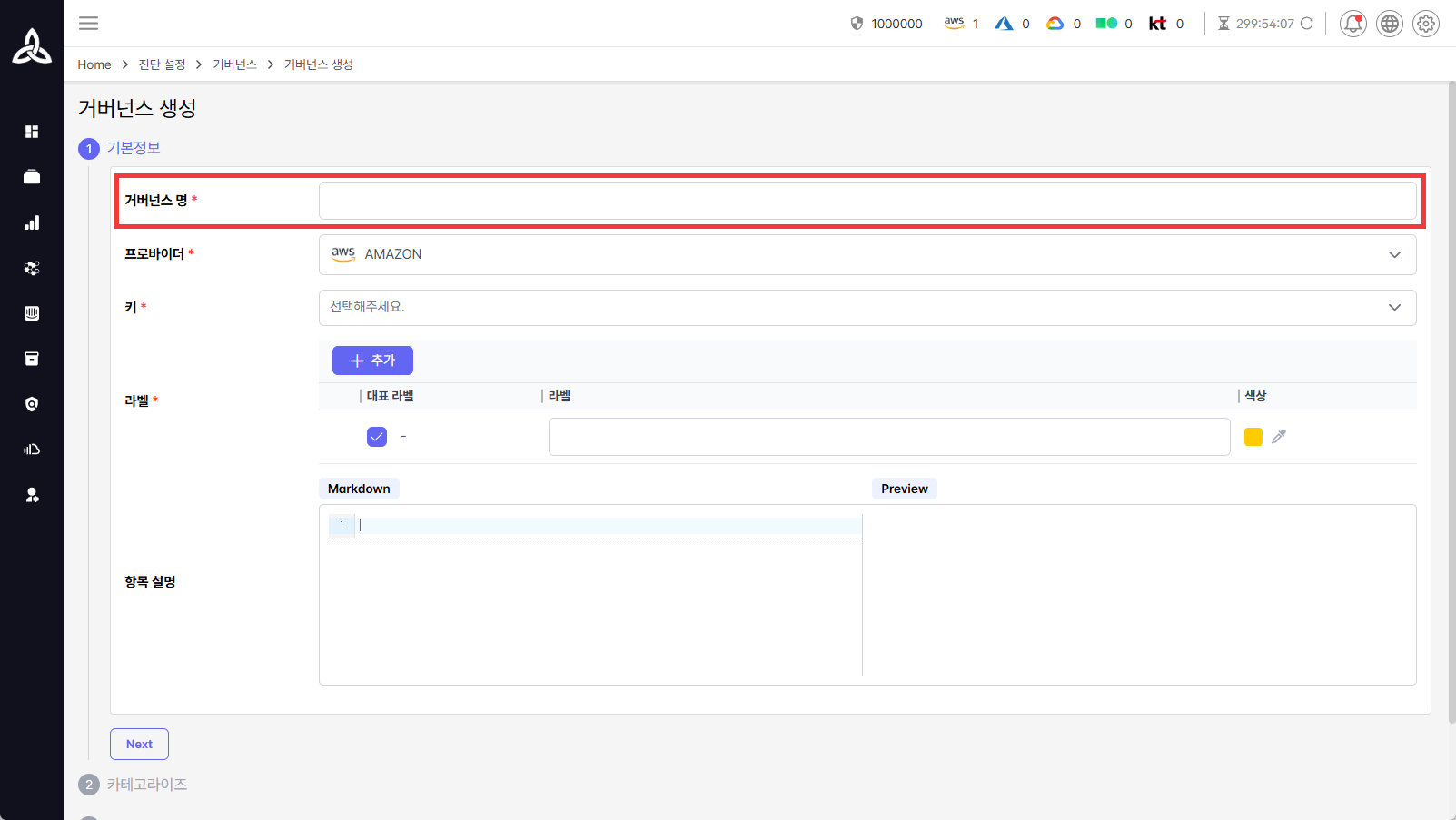
버튼을 클릭하면, 위와 같은 거버넌스 생성 화면이 표시됩니다.
먼저 기본정보를 입력합니다.
거버넌스명을 입력하고, 이후 필요한 항목들을 순서대로 설정합니다.
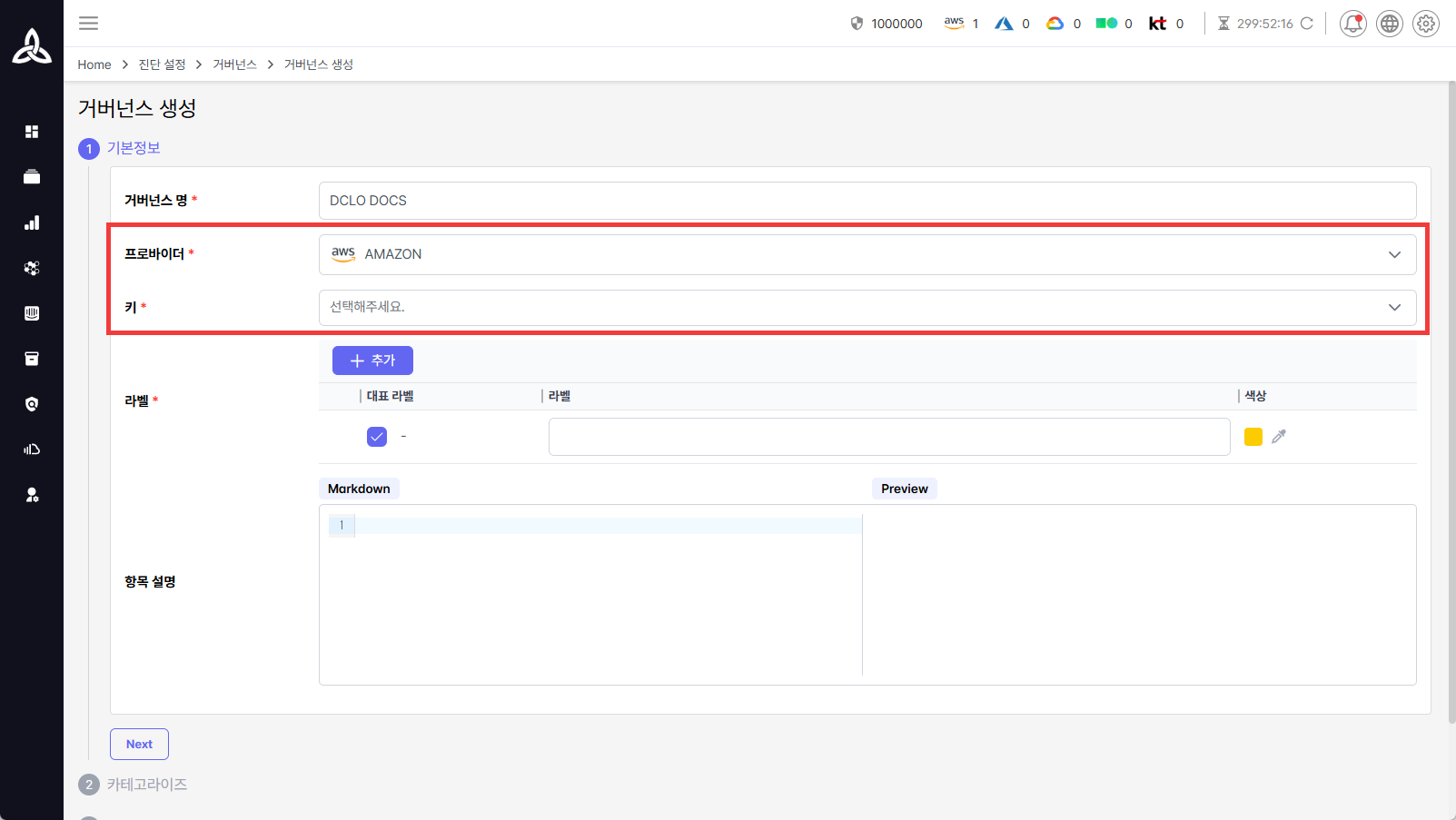
프로바이더와 진단 대상 키(Account Key) 를 선택합니다.
이 화면에서는 사용자가 보유한 권한에 따라, 진단이 가능한 프로바이더와 키만 표시됩니다.
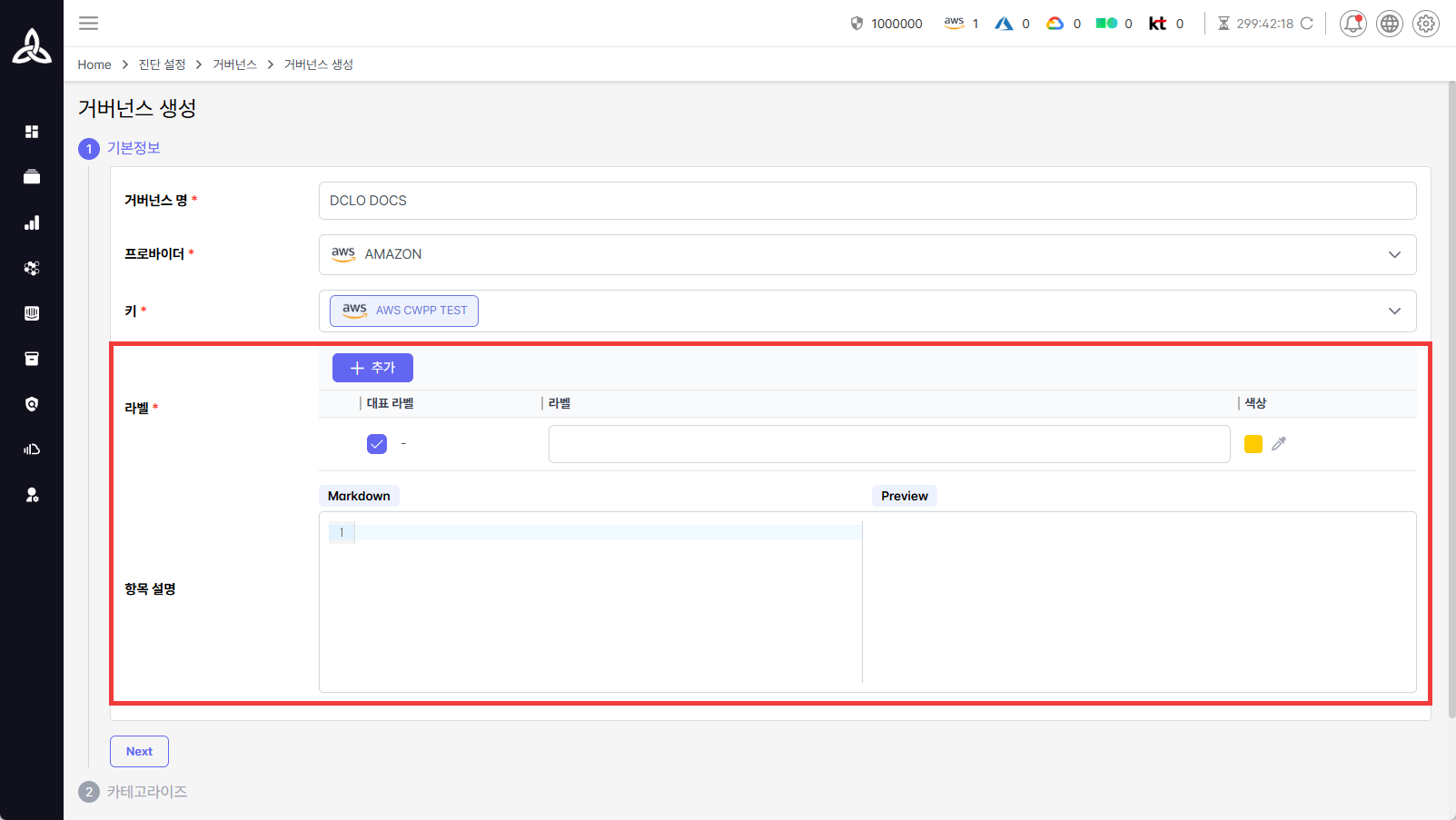
사용자가 거버넌스를 구분하기 위한 라벨과 해당 거버넌스에 대한 설명을 입력하는 영역입니다.
② 카테고라이즈
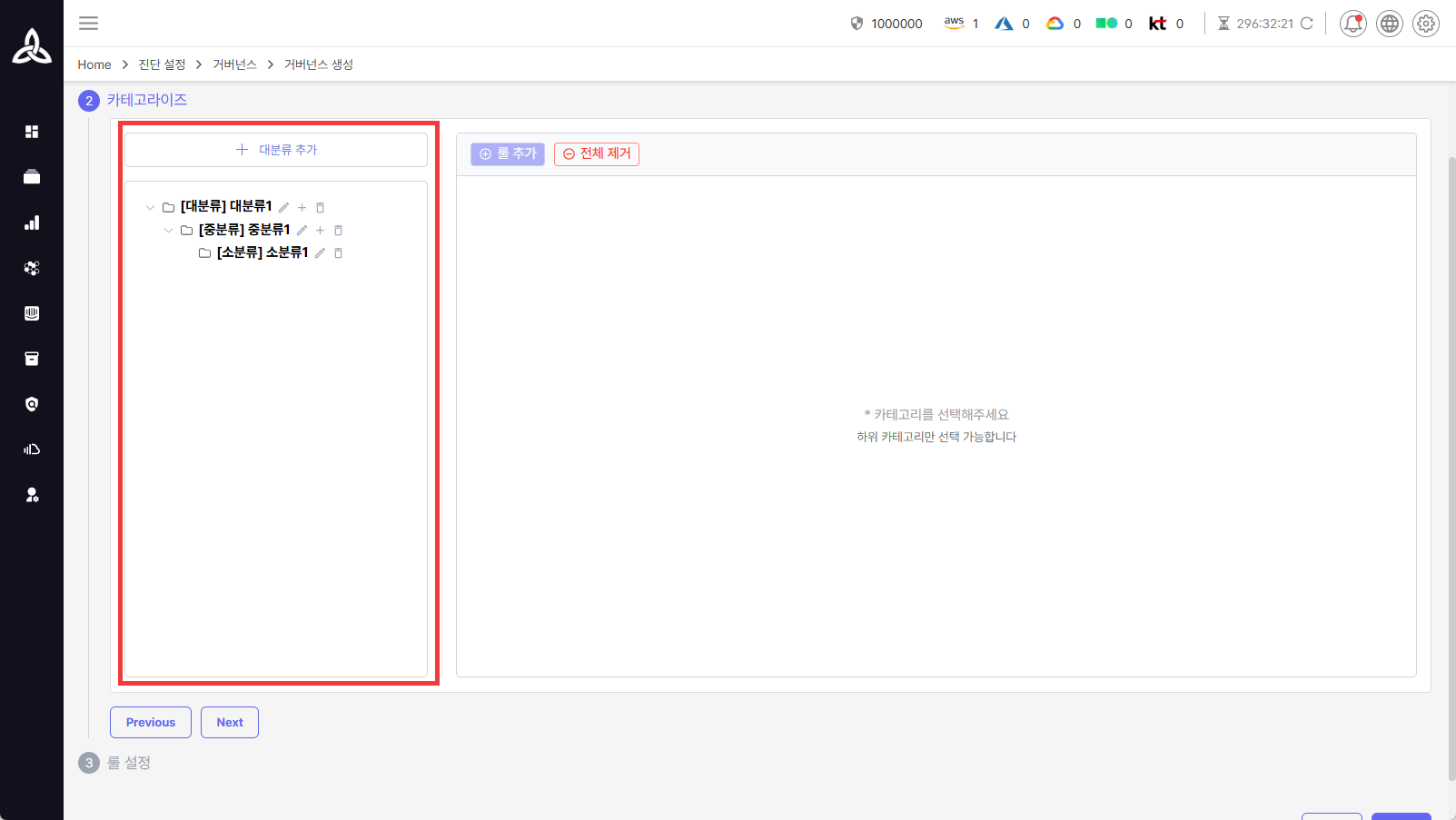
기본정보 입력을 완료한 뒤
 버튼을 클릭하면 카테고라이즈 단계로 이동합니다.
이 단계에서는 카테고리(분류)를 입력하고, 룰을 추가합니다.
먼저 카테고리(대분류 / 중분류 / 소분류) 를 순서대로 입력합니다.
예시 (계층 구조):
- 2. 보호대책 요구사항
- 2.11. 사고 예방 및 대응
- 2.11.2. 취약점 점검 및 조치
- 2.11. 사고 예방 및 대응
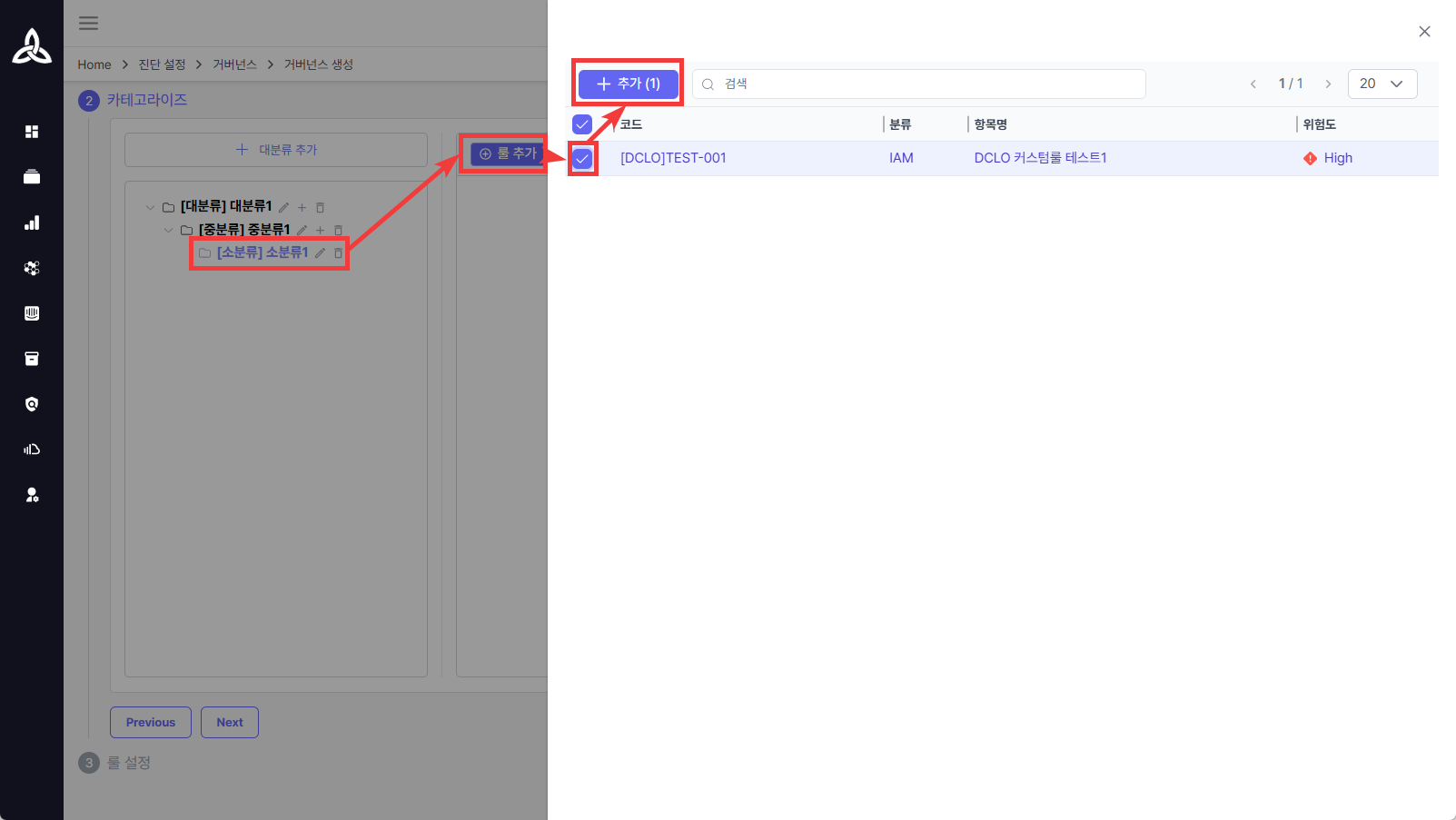
거버넌스에 룰을 추가하는 단계입니다.
화면 순서에 따라,
먼저 카테고라이즈 의 소분류를 클릭한 뒤  버튼을 선택합니다.
이후 추가할 커스텀 룰 을 선택하고, 마지막으로  버튼을 클릭하면 룰이 등록됩니다.
③ 룰 설정
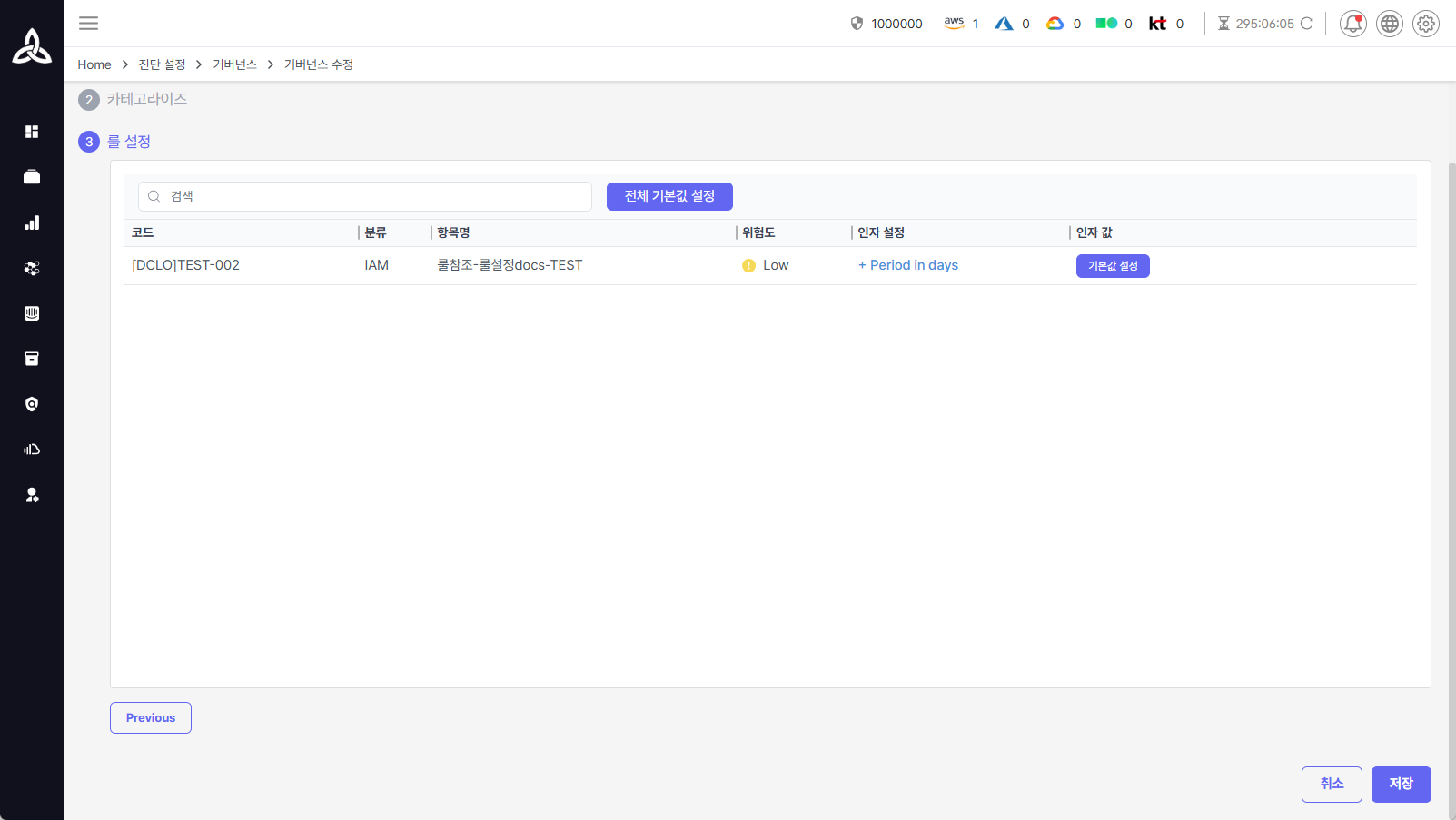
카테고라이즈 단계에서 룰 추가를 완료한 뒤 버튼을 클릭하면 룰 설정 단계로 이동합니다.
이 단계에서는 룰 참조를 통해 추가한 커스텀 룰 중, 인자값(파라미터) 설정이 필요한 항목에 대해 값을 지정할 수 있습니다.
예를 들어,
“IAM 계정의 비밀번호 만료일을 확인하는 항목”이 있다면
여기에서 기준 일수(예: 90일, 120일 등) 를 직접 입력해 진단 기준을 설정할 수 있습니다.
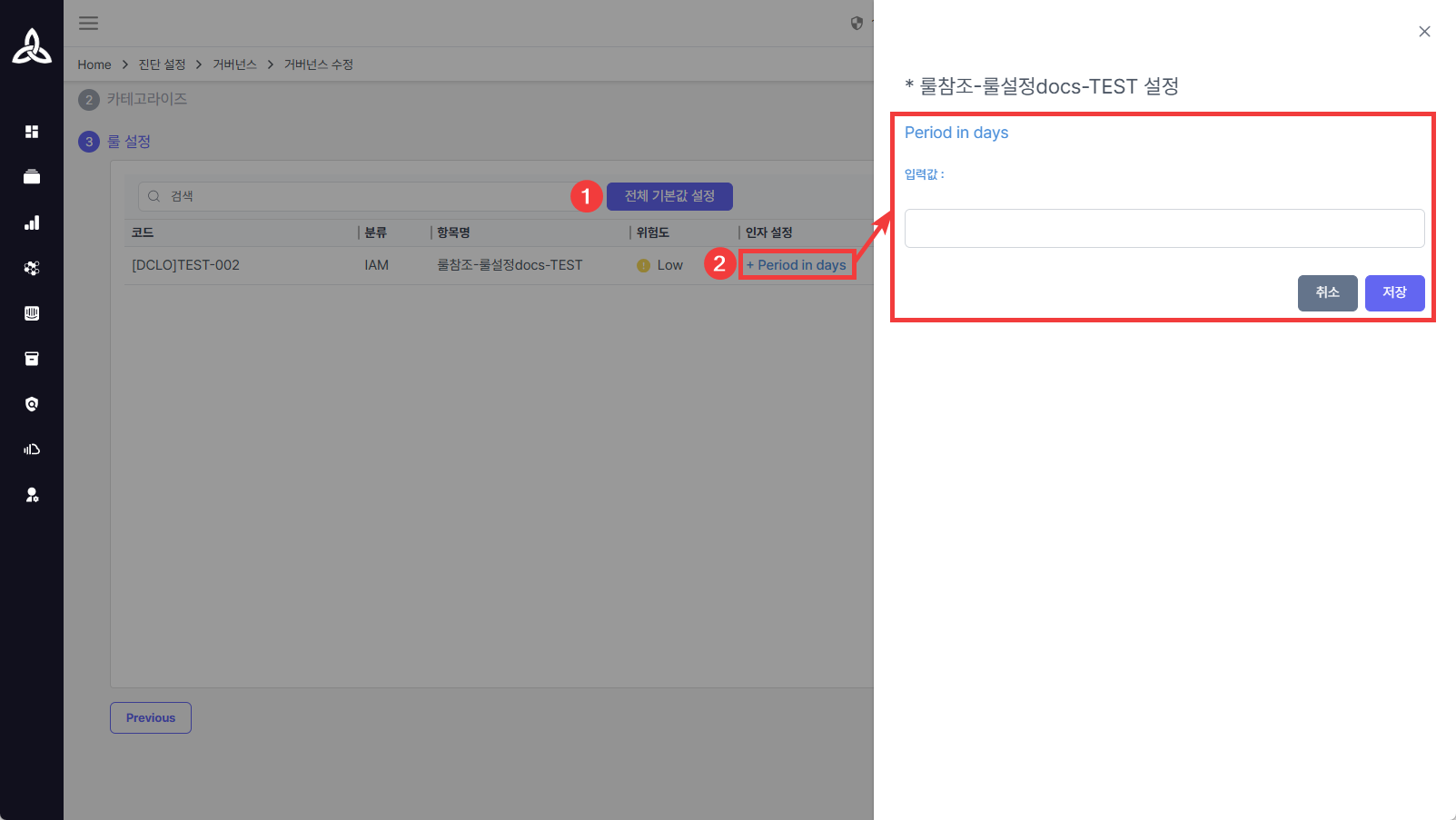
인자값을 입력하는 방법은 두 가지가 있습니다.
① 기본값 설정
- [기본값 설정] 버튼을 클릭하여, 미리 저장된 기본값을 그대로 사용합니다.
② 인자 설정
- 화면에 표시된 [인자 설정] 버튼을 클릭하고, 원하는 값으로 직접 변경하여 설정할 수 있습니다.
거버넌스 수정
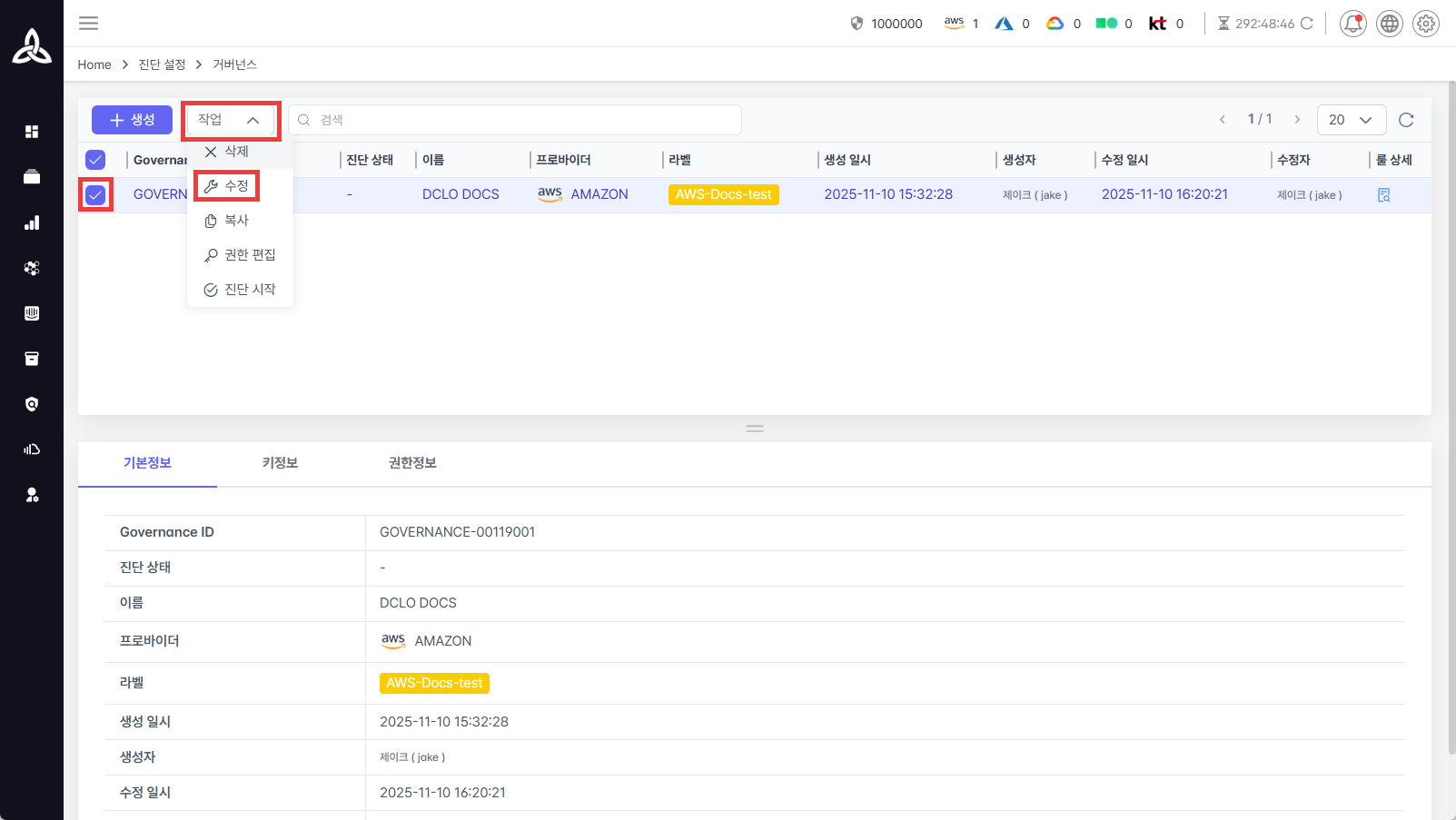
생성한 거버넌스를 수정하려면,  메뉴에서
메뉴에서  버튼을 클릭합니다.
클릭하면 거버넌스 생성 시와 동일한 화면이 표시되며, 필요한 항목을 변경한 후 다시 저장할 수 있습니다.
거버넌스 진단
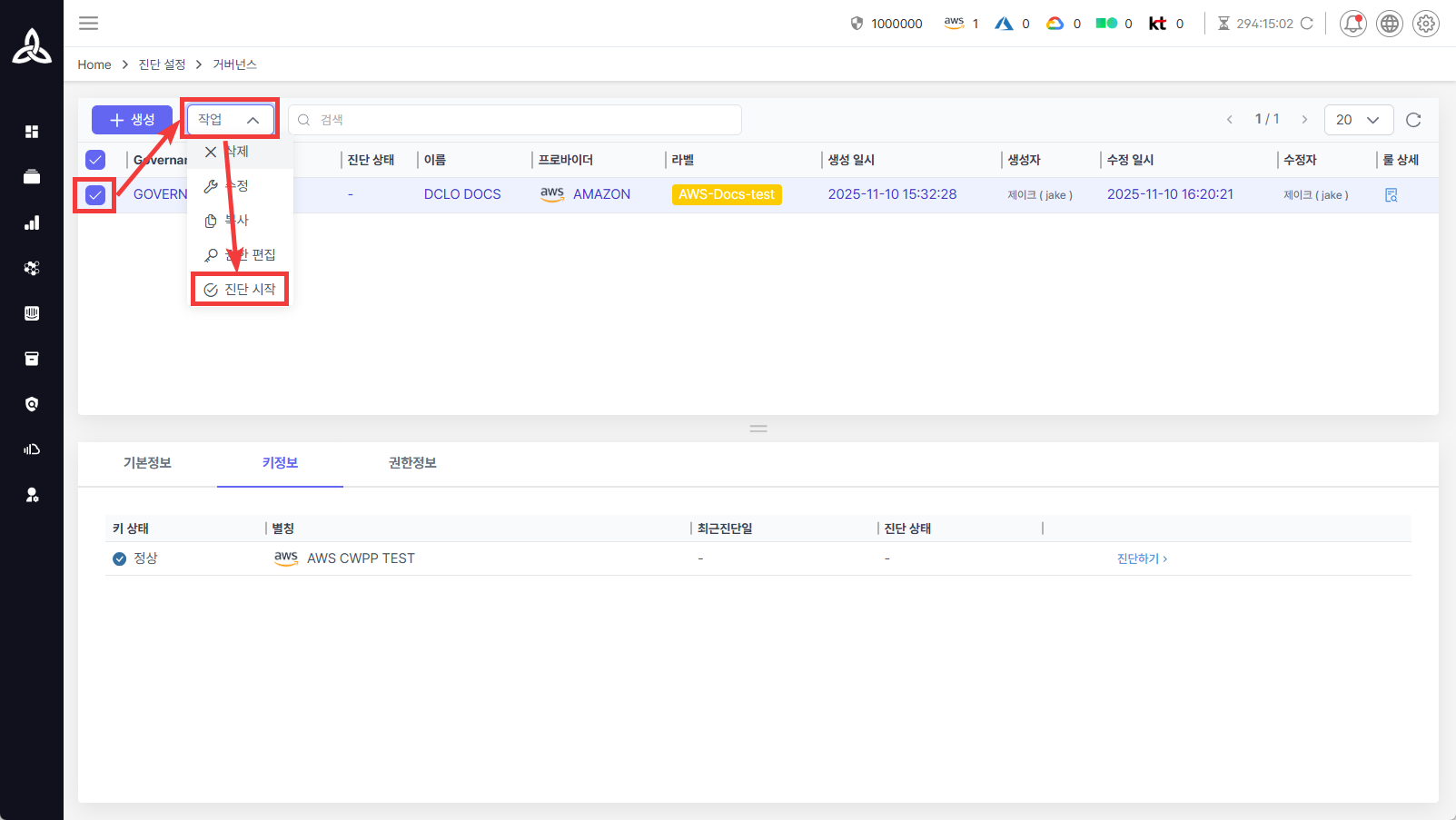
생성한 거버넌스를 이용해 진단을 수행하려면, 메뉴에서  버튼을 클릭합니다.
이후 선택한 거버넌스를 기반으로 거버넌스 진단이 실행됩니다.
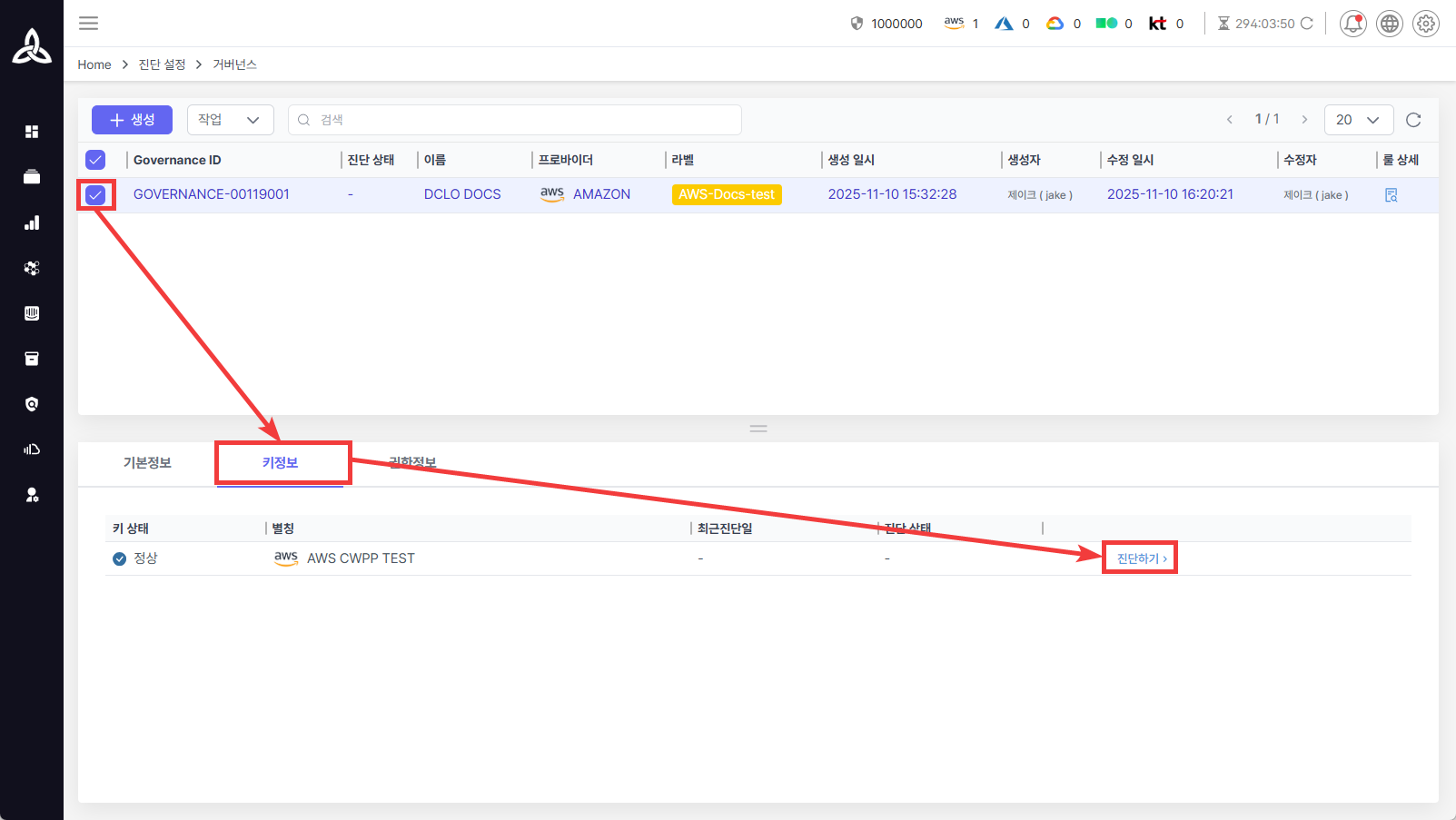
생성한 거버넌스에 등록된 키 중 특정 키만 진단하고 싶을 때는 다음과 같이 진행합니다.
- 거버넌스를 선택합니다.
- 상단의 [키정보] 탭을 클릭합니다.
- 각 키의 오른쪽에 있는 [진단하기] 버튼을 클릭하면 해당 키의 진단이 시작됩니다.
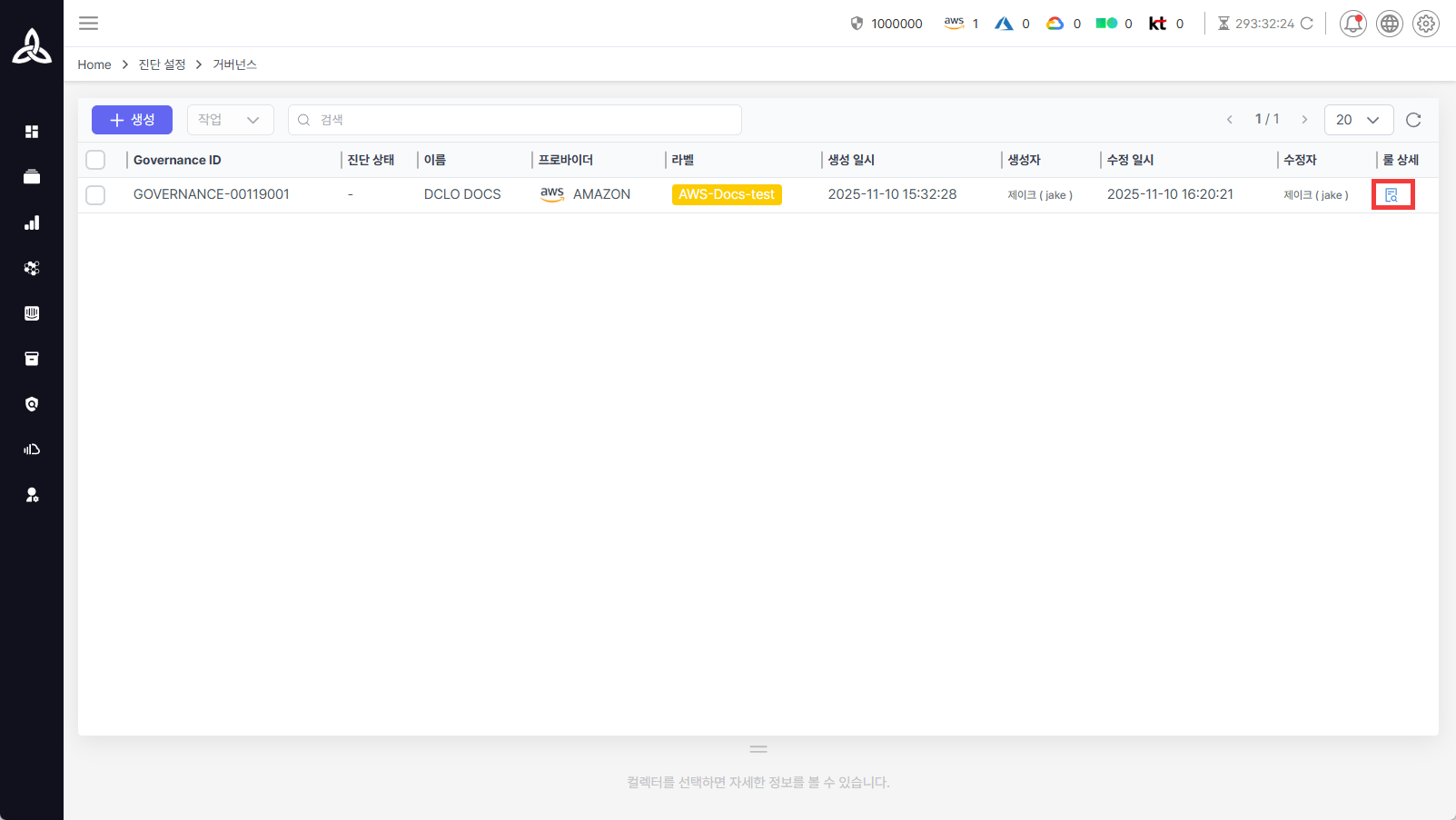
생성한 거버넌스에 등록된 커스텀 룰 중 특정 룰만 비활성화하려면, 해당 거버넌스의 오른쪽 끝에 있는 [룰 상세] 아이콘을 클릭합니다.
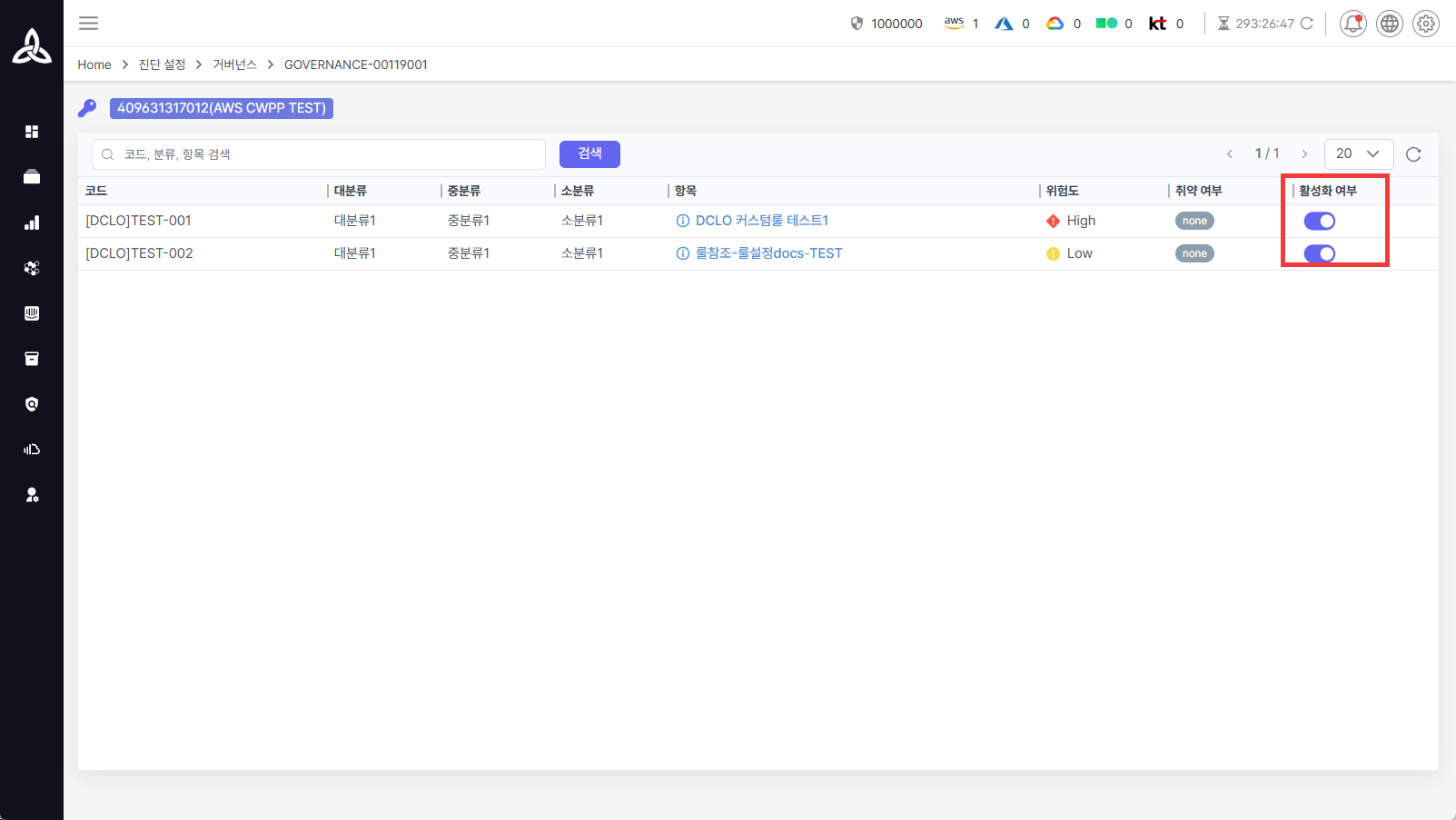
[룰 상세] 화면에서는 거버넌스에 등록된 커스텀 룰 목록을 확인할 수 있습니다.
각 커스텀 룰의 오른쪽 끝에는 해당 룰의 활성화 여부를 제어하는 토글 스위치가 있습니다.
스위치를 ON(켜짐) 으로 두면 룰이 활성화되고, OFF(꺼짐) 으로 변경하면 룰이 비활성화됩니다.
거버넌스 진단을 실행한 결과는, [메뉴] > [진단 결과] > 거버넌스 진단 결과 페이지에서 확인할 수 있습니다.
거버넌스 권한
거버넌스 권한 정보
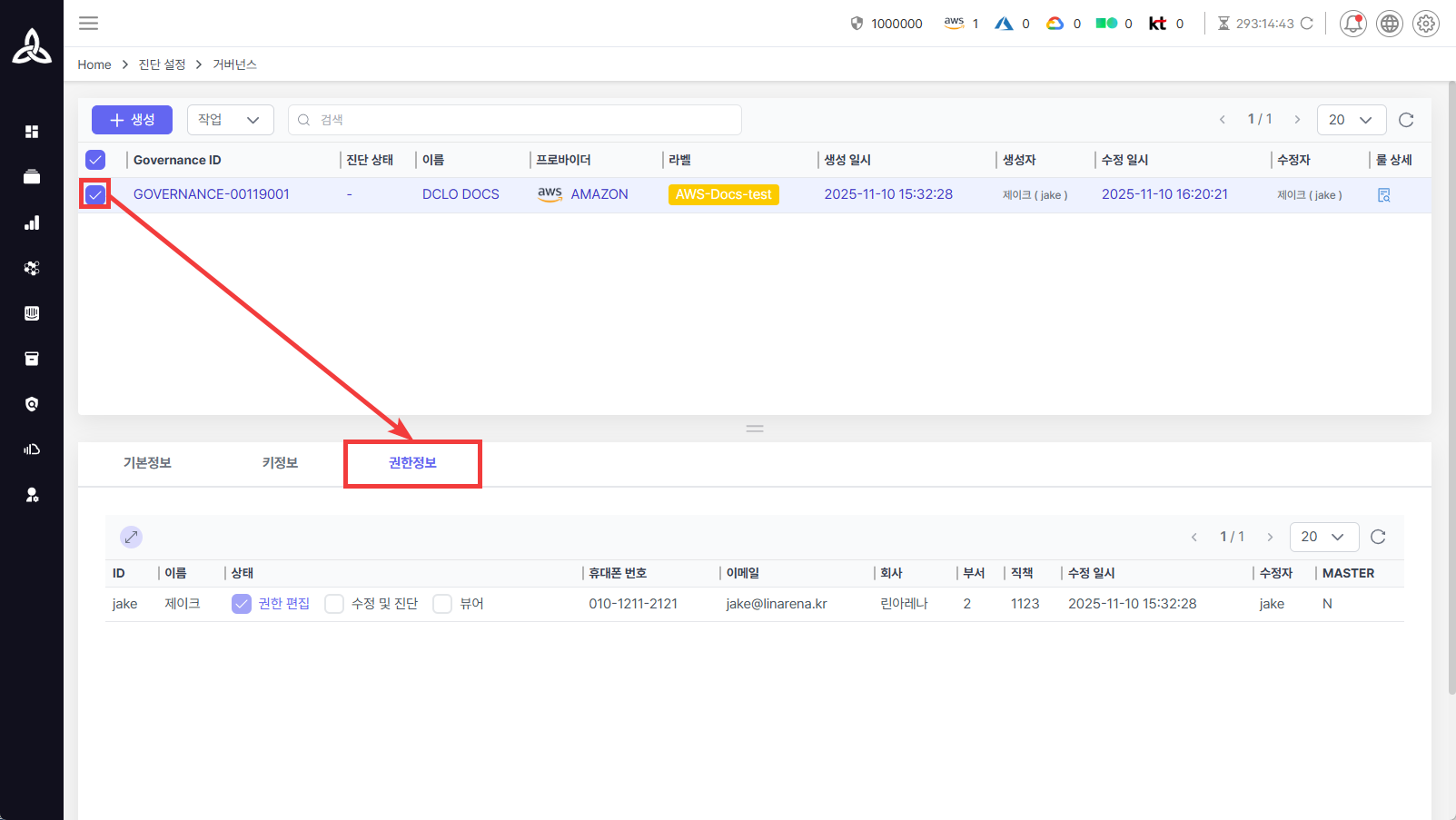
거버넌스의 권한을 확인하려면, 해당 거버넌스를 선택한 뒤 [권한 정보] 탭을 클릭합니다.
이곳에서 현재 해당 거버넌스에 접근할 수 있는 사용자 목록과 각 사용자가 가진 권한 등급을 확인할 수 있습니다.
🔐 권한 종류
| 구분 | 설명 | 주요 권한 |
|---|---|---|
| 권한 편집 | 거버넌스를 수정, 진단, 삭제하거나 다른 사용자에게 권한을 부여할 수 있습니다. | 수정 / 진단 / 삭제 / 권한 부여 |
| 수정 및 진단 | 거버넌스를 수정하고, 진단을 실행할 수 있습니다. | 수정 / 진단 |
| 뷰어 | 거버넌스를 열람할 수만 있습니다. | 보기 전용 |
※ 최소 ‘뷰어’ 이상의 권한을 가진 사용자만 거버넌스 목록에서 해당 거버넌스를 확인할 수 있습니다.
⚠️ 주의:
수정 및 진단 이상의 권한을 부여하면, 해당 거버넌스에 등록된 커스텀 룰과 진단 대상 키의 권한도 함께 부여됩니다. (진단 수행을 위해 포함됩니다.)
거버넌스 권한 편집
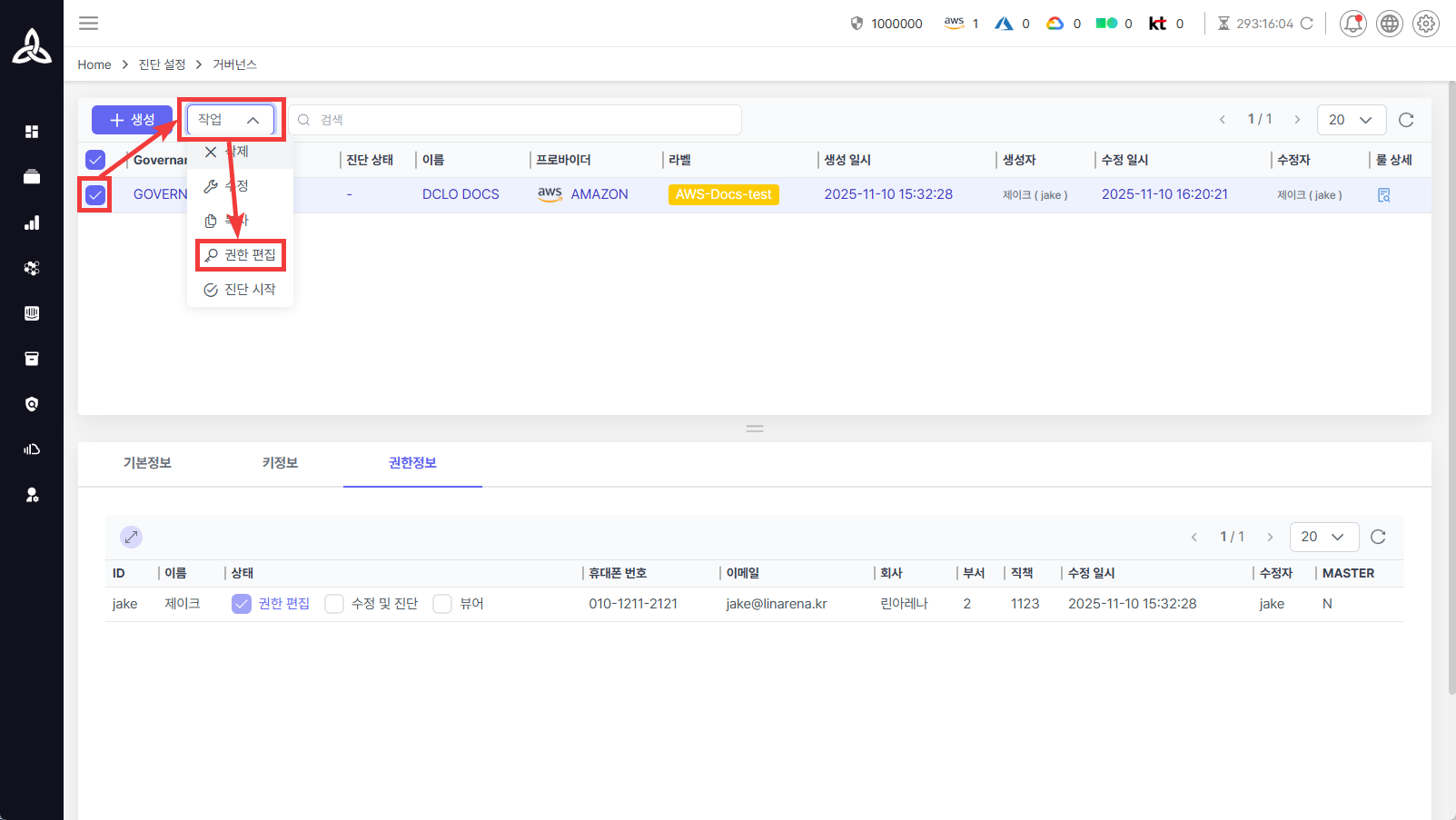
거버넌스의 권한을 편집하려면, 메뉴에서  버튼을 클릭합니다.
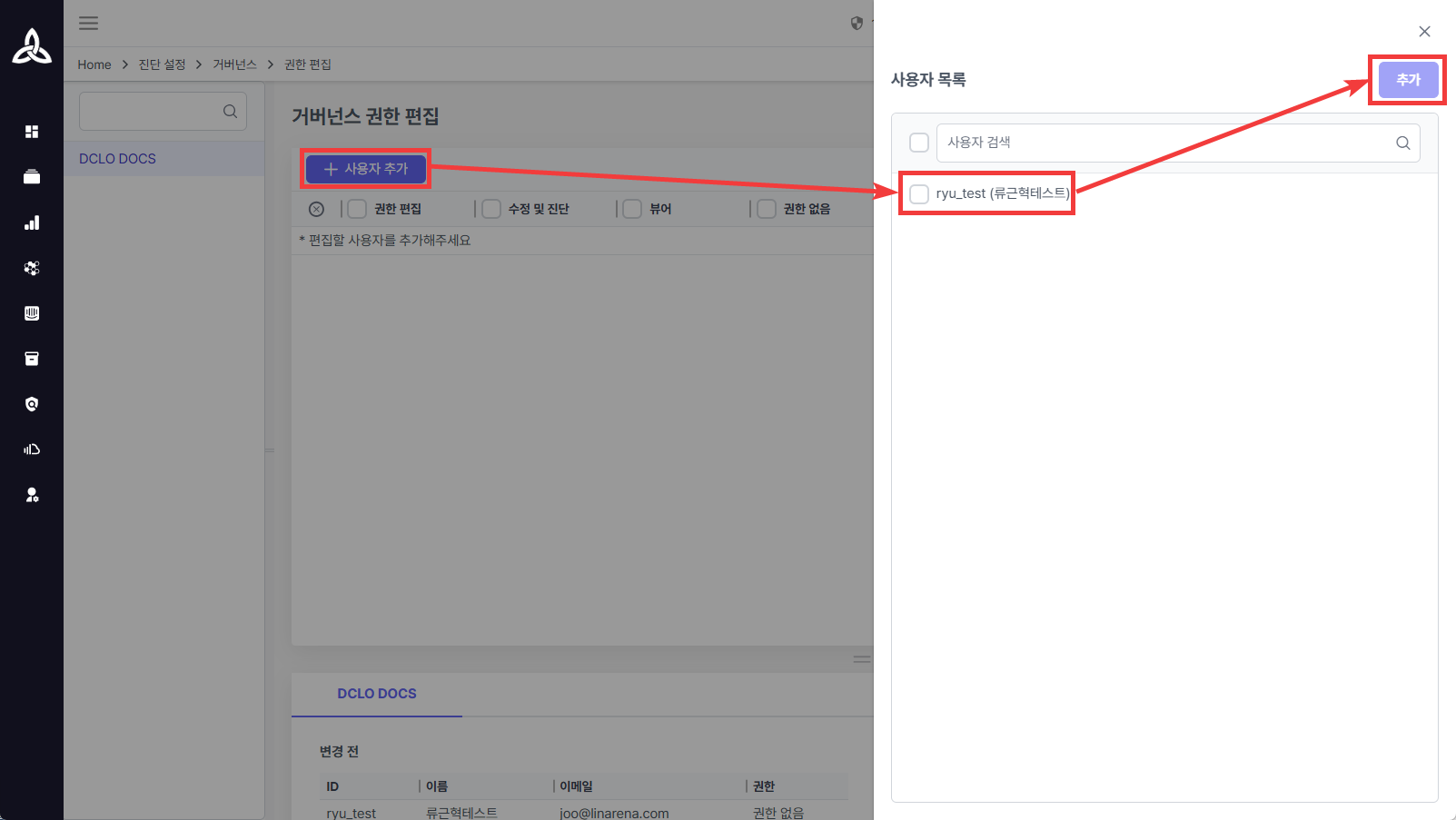
 버튼을 클릭한 뒤, 권한을 부여할 사용자를 선택합니다. 선택이 완료되면
  버튼을 클릭하여 사용자를 등록합니다.
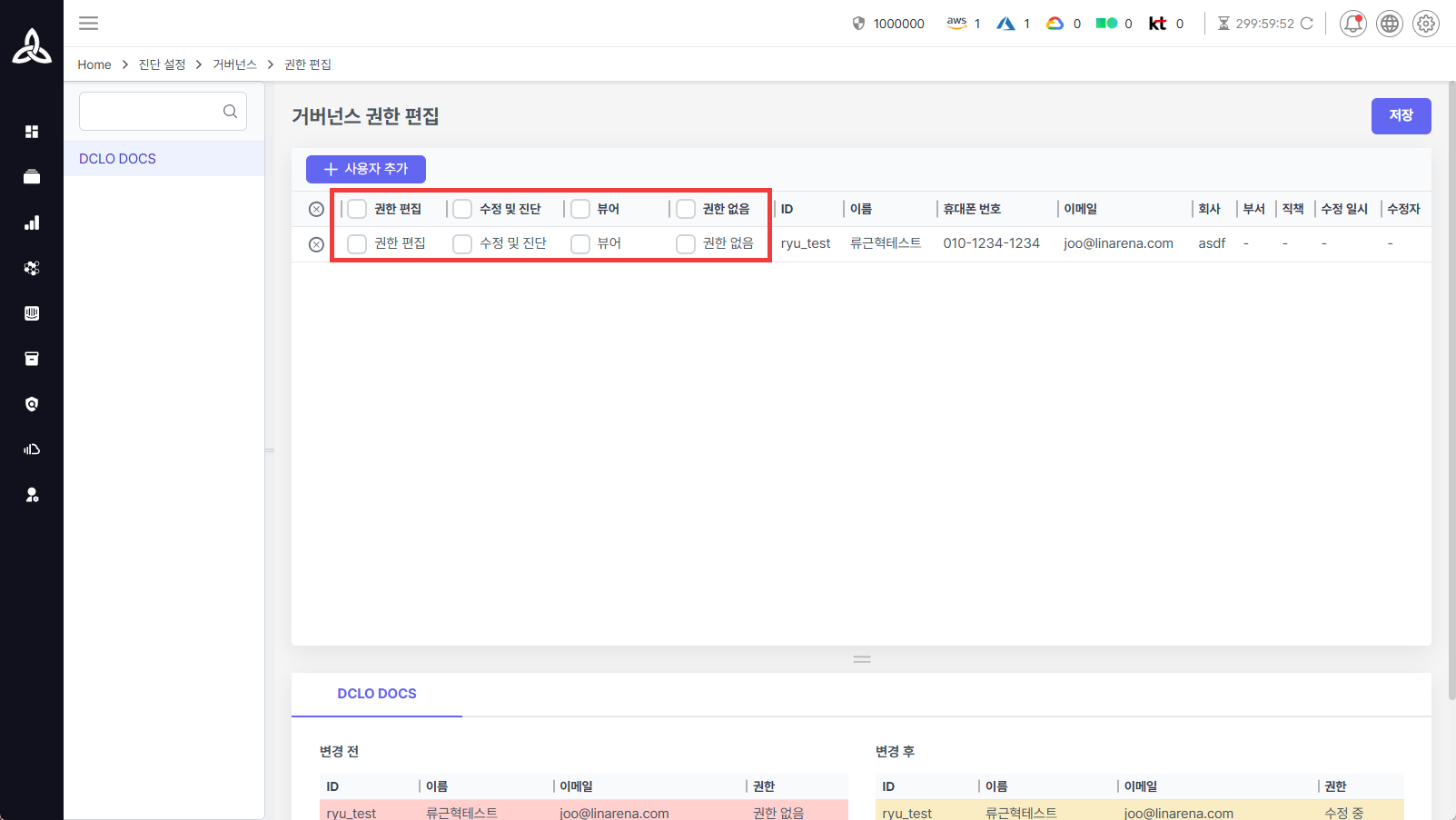
등록된 사용자에 대해 권한 등급을 변경할 수 있습니다.
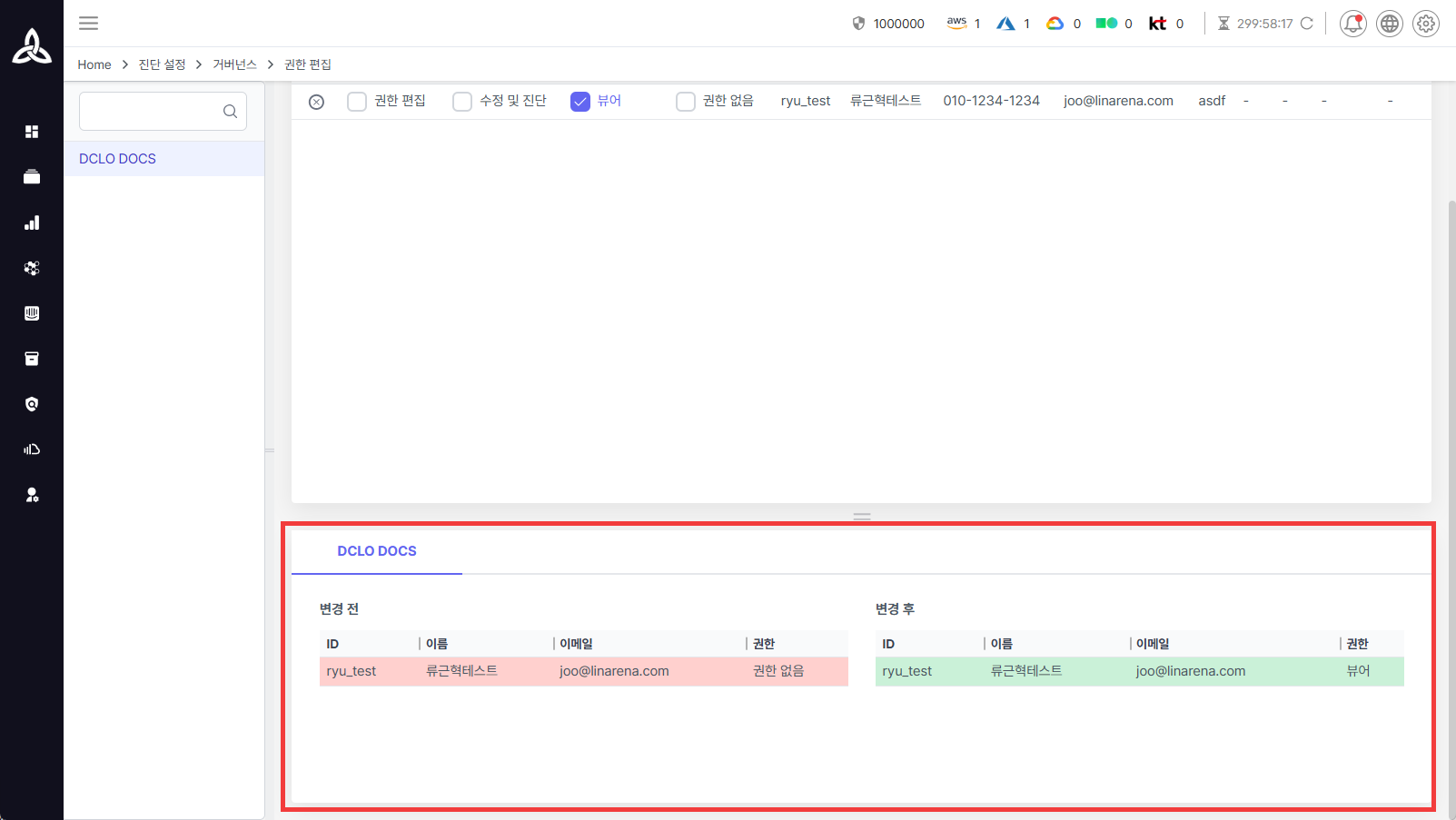
화면 하단에는 현재 수정 중인 권한 변경 내역이 표시되며, 변경된 이력을 한눈에 확인할 수 있습니다.
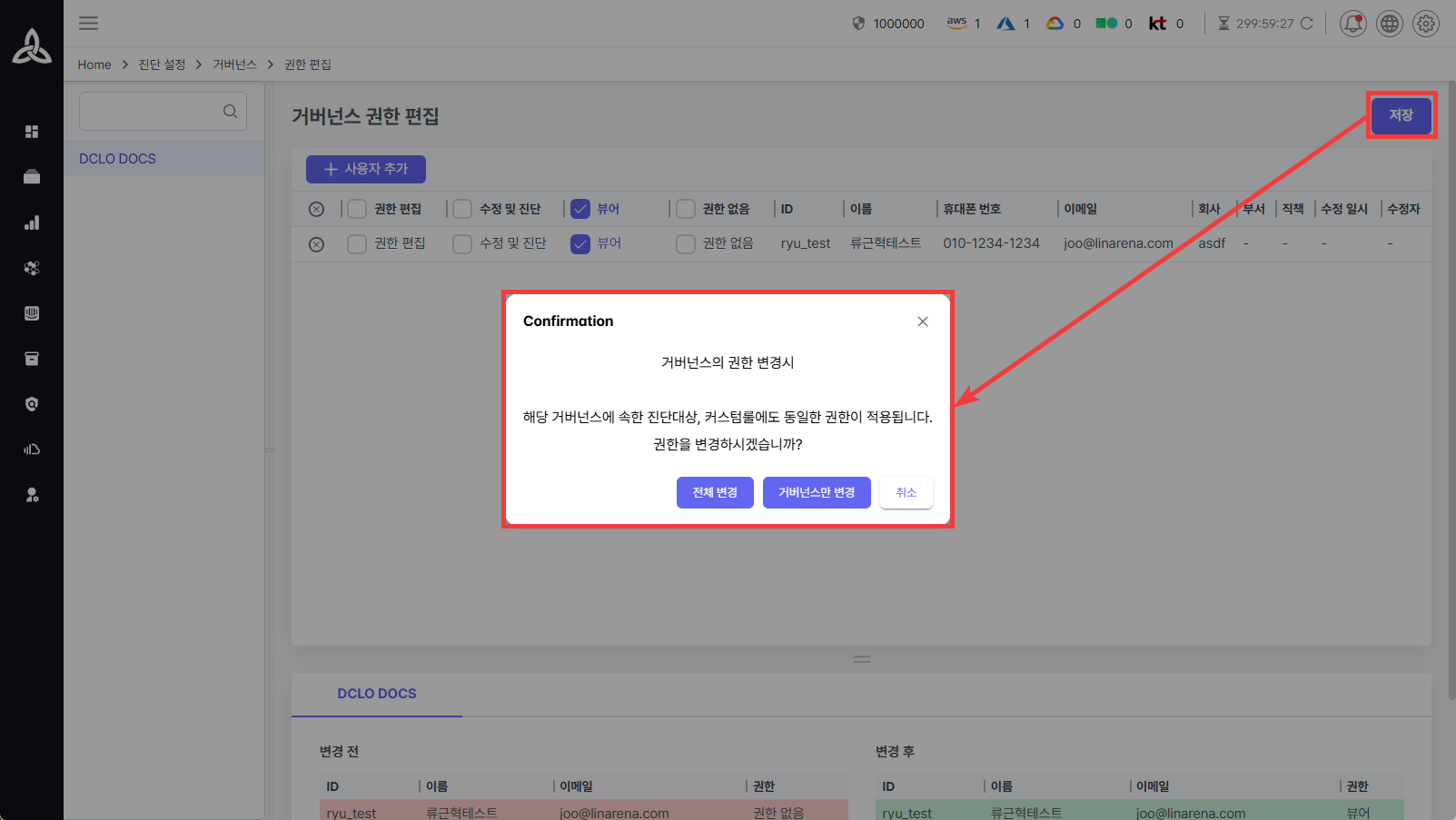
변경할 권한을 선택한 뒤,  버튼을 클릭합니다.
이후, 거버넌스에 속한 진단 대상 및 커스텀 룰에도 권한을 함께 부여할지,
또는 거버넌스에만 권한을 부여할지를 선택한 후 적용합니다.